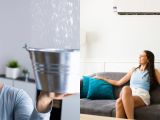
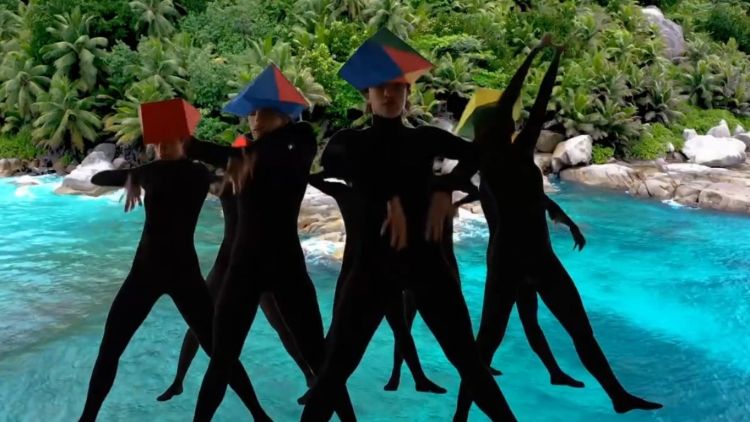
Feed TikTok atau Instagram Reels yang kurang menarik tidak selalu disebabkan oleh ide konten yang buruk. Terkadang, latar belakang yang berantakan juga bisa mengurangi kualitas video. Misalnya, kamar yang berantakan ikut masuk ke dalam frame. Sofa yang penuh barang, lampu kuning, atau poster mantan yang masih menempel di dinding bisa membuat penonton langsung scroll dalam hitungan detik. Tapi masalahnya, bagi kreator Gen Z yang mengunggah konten tiga sampai lima kali seminggu, biaya dan jadwal sewa studio green screen justru menjadi beban tersendiri. Kalau video yang kamu edit hanya berdurasi sekitar 30 detik dan preview transparan sudah cukup untuk kebutuhan feed, kamu sebenarnya hanya membutuhkan Video Background Remover yang bisa bekerja dari proses upload hingga unduh, tanpa perlu repot memesan studio atau memasang green screen.
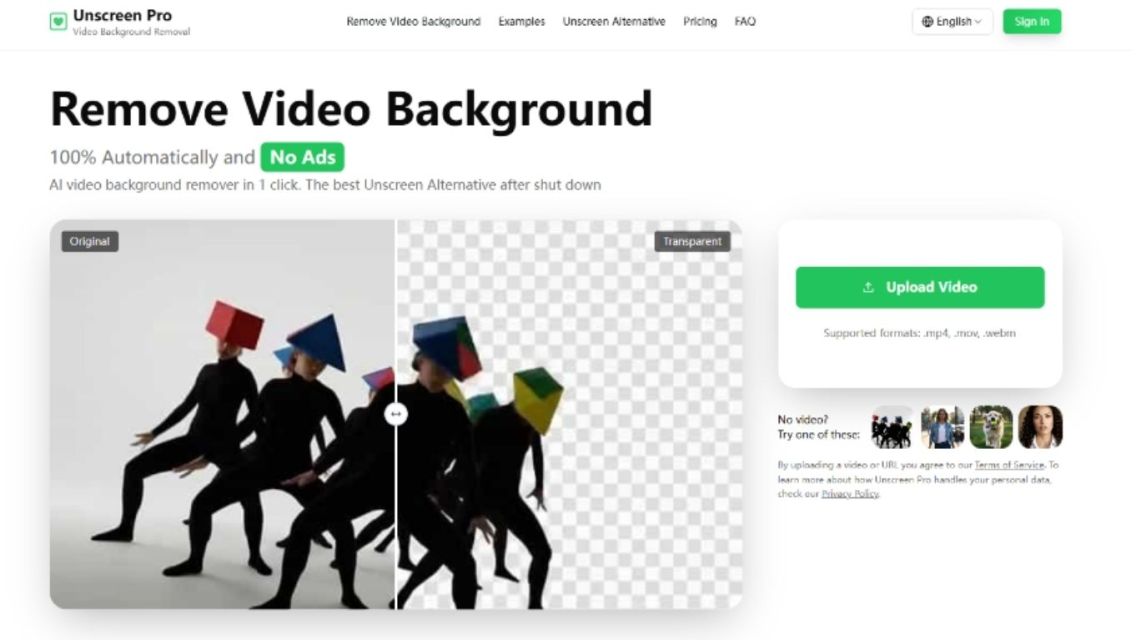
Setelah Unscreen.com tutup pada 1 Desember 2025, banyak kreator mulai mencari alternatif yang tetap mampu menghapus latar belakang video berisi orang, hewan peliharaan, maupun objek tanpa perlu menggunakan green screen. Unscreen Pro menjadi salah satu pilihan dengan alur yang sederhana. Cukup upload klip, biarkan AI menghapus latar belakang, bandingkan hasil Original dan Transparent, lalu unduh video yang sudah diproses.
Kekhawatiran kreator pun umumnya sama, yaitu konten terlihat kurang menarik karena latar belakang yang berantakan atau karena harus mengeluarkan biaya untuk menyewa studio, padahal durasi videonya sangat singkat.
Dalam artikel ini, kami menguji alur tersebut menggunakan beberapa video dengan kondisi yang menantang, seperti pencahayaan yang kurang baik, rambut yang bergerak, dan latar belakang yang ramai. Kondisi seperti inilah yang sering ditemui kreator saat merekam konten di rumah
Kenapa Latar Belakang yang Berantakan Bisa Merusak Feed?
Di platform pendek, penonton bisa langsung nge-swipe begitu melihat latar belakang yang kelihatan semrawut. Hook yang bagus pun bisa kehilangan efeknya jika di belakang subjek terlihat keranjang cucian atau pencahayaan yang kurang mendukung. Green screen memang dapat mengatasi masalah tersebut, tetapi hanya jika kamu memiliki ruang, perlengkapan, pencahayaan, dan waktu untuk melakukan setup. Bagi kreator yang rutin membuat konten setiap minggu, proses persiapan ini sering kali memakan biaya dan waktu lebih banyak daripada proses membuat videonya sendiri.
Oleh sebab itu, banyak kreator mulai sadar dan mencari solusi yang lebih praktis. Fokusnya bukan lagi mencari studio dengan biaya terjangkau, melainkan bagaimana menghasilkan video berdurasi sekitar 30 detik dengan latar belakang yang bersih dan profesional. Untuk kebutuhan seperti talking head, demo produk, atau video hewan peliharaan, mengganti latar belakang dengan warna solid atau gambar yang rapi sering kali sudah cukup untuk membuat feed terlihat lebih konsisten, profesional, dan rapi tanpa harus berpindah lokasi.
Meskipun begitu, kualitas hasil pemotongan tetap menjadi perhatian, terutama jika video direkam di rumah dengan kondisi yang kurang ideal. Rambut yang tertiup angin, pencahayaan dari belakang, atau latar belakang yang ramai dapat membuat hasil pemotongan terlihat kurang rapi. Karena itu, penting untuk selalu memeriksa preview transparan sebelum mengunduh hasil akhirnya.
Untuk konten media sosial berdurasi pendek, penggunaan green screen sebenarnya tidak selalu diperlukan, selama hasil pemotongan terlihat bersih dan sesuai dengan kebutuhan.
Pengujian pada Cahaya, Rambut, dan Latar Belakang
Daripada hanya menguji video yang direkam di studio dengan kondisi ideal, kami menggunakan tiga skenario yang lebih sering ditemui saat merekam di kamar kos atau rumah. Pengujian ini bisa menjadi acuan bagi kreator Gen Z sebelum mengunggah konten. Semua video direkam menggunakan kamera HP dan pencahayaan seadanya untuk melihat apakah tepi subjek tetap rapi saat dipotong dalam format 9:16.
ADVERTISEMENTS
Cahaya yang Buruk dan Bayangan Keras Di Talking Head
Gunakan klip talking head yang direkam di dekat jendela pada sore hari atau di bawah lampu meja berwarna kuning. Wajah akan terlihat setengah terang dan setengah gelap. Upload video berformat .mp4, .mov, atau .webm, lalu biarkan AI memisahkan latar belakang pada setiap frame. Selanjutnya, periksa hasil Original dan Transparent, terutama di bagian bahu dan tepi rambut. Tujuannya sederhana, yaitu memastikan siluet subjek tetap utuh dan tidak terpotong di area wajah. Jika hasilnya rapi, video biasanya sudah cukup layak untuk diunggah ke Reels. Namun, jika tepi wajah ikut terpotong, sebaiknya lakukan pengambilan ulang pada klip tersebut daripada memaksakan hasilnya.
Fitur Unscreen remove video background membantu karena kamu bisa melihat hasilnya lebih awal sebelum mengunduh video. Dengan begitu, kamu dapat segera menentukan apakah klip tersebut sudah layak digunakan atau perlu direkam ulang dengan pencahayaan yang lebih baik. Mengambil ulang video berdurasi 20 detik tentu jauh lebih praktis dan hemat dibandingkan dengan menyewa studio hanya untuk satu klip pendek.
Rambut Bergerak dengan Latar Belakang Gorden Bermotif Ramai
Skenario kedua yakni menggunakan video dengan rambut panjang atau ikal yang bergerak, serta latar belakang berupa gorden bermotif atau wallpaper yang ramai. Kondisi seperti ini sering menjadi tantangan karena tepi rambut lebih sulit dipisahkan dari latar belakang. Perhatikan hasil Original dan Transparent, terutama saat kepala bergerak atau tertawa, karena pada bagian inilah hasil pemotongan biasanya paling terlihat. Jika tepi rambut mulai menyatu dengan motif di belakang, coba potong video lebih pendek sebelum diunggah atau ubah sudut pengambilan agar kontras antara subjek dan latar belakang lebih jelas. Meskipun Unscreen Pro mendukung objek seperti orang, hewan peliharaan, dan objek tanpa green screen, kontras yang baik tetap membantu menghasilkan potongan yang lebih rapi.
Skenario ketiga menguji video yang menampilkan objek di tangan, seperti botol skincare, camilan, atau gadget, dengan meja yang berantakan di belakang. Pada situasi ini, AI harus mampu mempertahankan bentuk objek sekaligus menghapus latar belakang. Jika jari dan produk tetap terlihat utuh pada preview Transparent, video sudah cukup baik untuk kebutuhan demo singkat. Namun, jika sebagian objek ikut terhapus, sebaiknya rapikan latar belakang atau ubah sudut pengambilan video. Memeriksa preview terlebih dahulu akan jauh lebih efisien daripada baru menyadari hasilnya kurang rapi setelah video selesai diproses.
Workflow Memotong Clip Pendek Tanpa Greenscreen Studio
Setelah menguji video dalam berbagai kondisi, alur penggunaannya sebenarnya cukup sederhana. Cukup upload video, biarkan AI menghapus latar belakang, periksa hasil preview, lalu unduh video yang sudah diproses. Tidak perlu menyiapkan green screen atau peralatan tambahan. Untuk video berdurasi sekitar 30 detik, proses ini juga lebih praktis bagi kreator yang rutin membuat konten TikTok atau Reels. Meskipun mendukung file hingga 2 GB dan resolusi 4K, untuk kebutuhan media sosial, durasi video yang ringkas biasanya lebih penting daripada resolusi yang sangat tinggi.
Siapkan Clip Pendek Sebelum Kamu Tekan Upload
Sebelum mengunggah video, potong terlebih dahulu bagian yang benar-benar diperlukan hingga durasinya sekitar 30 detik. Jika video berdurasi 90 detik, kamu bisa membaginya menjadi beberapa bagian, misalnya hook, pembahasan utama, dan CTA, lalu memproses setiap klip secara terpisah. Klip yang lebih pendek umumnya selesai diproses lebih cepat, sehingga lebih efisien untuk membuat beberapa konten dalam satu hari. Jika hasil preview pertama belum rapi, sebaiknya perbaiki atau rekam ulang video terlebih dahulu daripada langsung mengunduh hasilnya.
Selanjutnya, tentukan apakah ingin menggunakan latar belakang transparan atau langsung menambahkan background baru. Untuk konten media sosial, warna solid atau gambar statis yang sesuai dengan identitas brand biasanya memberikan hasil yang lebih rapi dibandingkan dengan latar belakang video yang terlalu ramai.
Periksa Preview Original dan Transparent di Crop Feed
Jangan langsung mengunduh hasil video. Bandingkan tampilan Original dan Transparent menggunakan rasio yang sama dengan format unggahanmu, misalnya 9:16 untuk TikTok atau Reels, bukan 16:9 seperti di desktop. Perhatikan bagian tepi rambut, bahu, dan objek yang dipegang. Jika hasil pada preview Transparent sudah terlihat rapi, barulah pilih format unduhan yang sesuai. Pada tahap inilah fitur Unscreen remove video background membantu karena kamu bisa mengecek hasil pemotongan sebelum mengekspor video.
Unscreen Pro berfungsi sebagai alat untuk mempercepat proses editing, bukan pengganti keputusan kreatif pengguna. Kamu tetap perlu menentukan apakah hasilnya sudah layak diunggah. Jika tepi subjek masih terlihat kurang rapi pada preview akhir, lebih baik perbaiki atau gunakan klip lain sebelum menjadwalkan video untuk dipublikasikan.
Pilih Latar Belakang yang Sesuai Buat Feed (Warna Gambar Atau Video)
Setelah subjek berhasil dipisahkan dari latar belakang, langkah berikutnya adalah memilih background yang sesuai dengan gaya kontenmu. Warna solid cocok untuk video talking head atau konten dengan teks yang dominan. Sementara itu, gambar statis seperti gradien warna atau foto produk dapat digunakan untuk video demo. Jika ingin menggunakan video sebagai latar belakang, pilih gerakan yang sederhana agar tidak mengalihkan perhatian dari subjek utama.
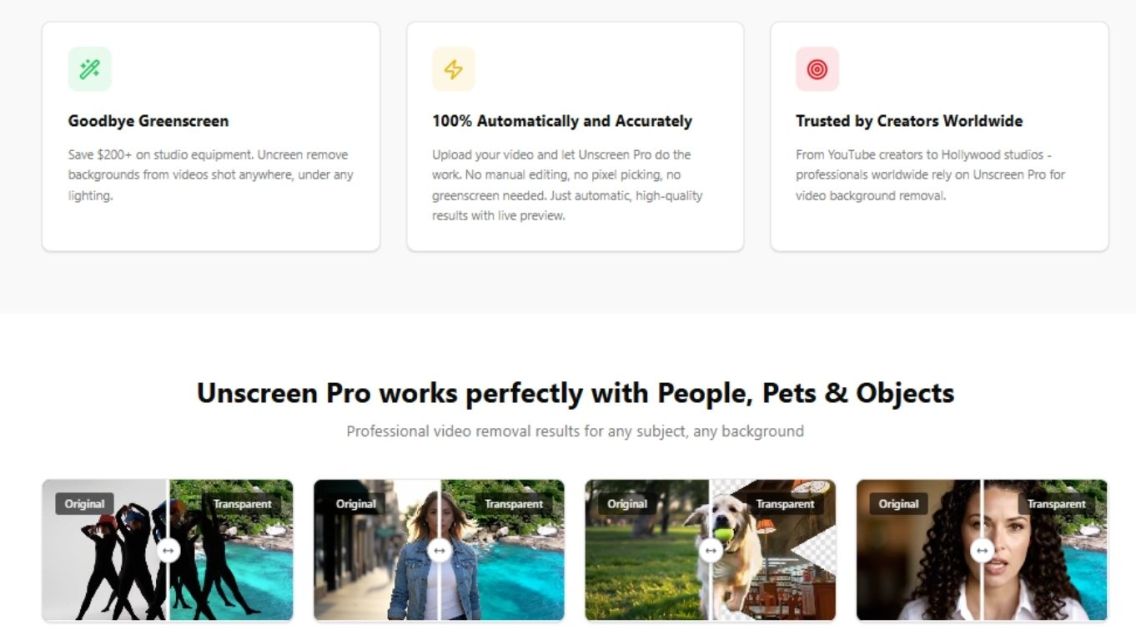
Untuk video yang menampilkan orang, hewan peliharaan, atau objek, gunakan latar belakang yang memiliki kontras dengan subjek. Misalnya, anjing berbulu putih akan lebih jelas terlihat di depan latar berwarna navy atau teal dibandingkan warna krem.
Unscreen Pro memudahkan kamu mengganti latar belakang tanpa perlu merekam ulang video, tetapi pemilihan background tetap bergantung pada kebutuhan dan gaya konten. Mencoba dua pilihan latar belakang juga bisa menjadi cara sederhana untuk melihat mana yang paling cocok untuk feed.
Perlu kamu ketahui, versi gratis umumnya masih menyertakan watermark dan ditujukan untuk penggunaan nonkomersial, sehingga opsi ini cukup untuk mencoba fitur atau kebutuhan pribadi, tetapi kurang ideal jika videonya akan digunakan untuk keperluan brand atau promosi.
Paket Plus, mulai sekitar US$4.99 per bulan, berfokus pada output hingga 1080p, sedangkan Paket Pro, mulai sekitar US$99 per bulan, mendukung resolusi hingga 4K. Namun, keputusan praktisnya tetap sama. Jika video akan digunakan untuk iklan atau kebutuhan brand, sebaiknya jangan memulai dari file yang masih memiliki watermark. Sebab watermark yang terlihat baik saat proses editing bisa menjadi masalah ketika brand manager meninjau hasil akhirnya dan meminta revisi.
Cek Format Ekspor Sebelum Posting Ke Media Sosial
Banyak kreator baru menyadari masalah saat video sudah siap diunggah karena memilih format ekspor yang kurang tepat. Jika membutuhkan latar belakang transparan, gunakan format WebM VP9 atau MOV ProRes yang mendukung alpha channel. Namun, jika latar belakang sudah diganti dan tidak lagi memerlukan transparansi, format MP4 biasanya sudah cukup. Sementara itu, GIF lebih cocok digunakan untuk animasi atau video pendek dengan gerakan yang sederhana. Tabel berikut dapat menjadi panduan singkat saat memilih format ekspor sebelum mengunggah video.
| Kebutuhan feed | Pilihan ekspor | Risiko kalau salah |
| Cutout transparan ke editor | WebM VP9 atau MOV ProRes | Alpha hilang; latar jadi kotak solid |
| Latar sudah di-bake | MP4 | Biasanya aman; jangan over-engineer |
| Sticker/loop mini | GIF (gerak kecil) | File berat, kualitas cepat rusak |
| Brief brand / iklan | Jalur berbayar, tanpa watermark | Brand tolak file; posting jadi terganggu |
Simpan salinan file di penyimpanan lokal. File di cloud akan dihapus dalam 24 jam, jadi anggap saja sebagai tempat pemrosesan, bukan penyimpanan utama. Jika video sudah lolos preview dan format ekspornya sesuai, menyewa studio hanya untuk membuat klip berdurasi 20 detik sering kali tidak lagi diperlukan. Menghapus satu klip dari folder draft jauh lebih baik daripada harus merevisi konten setelah dipublikasikan.
Perlukah Sewa Studio atau Cukup Edit dengan Cepat?
Kalau kontenmu ditujukan untuk TikTok atau Reels, berdurasi sekitar 30 detik, dan hasil preview transparan sudah menunjukkan tepi subjek yang rapi pada rasio 9:16, kamu mungkin tidak perlu menyewa studio dengan green screen. Pengujian pada berbagai kondisi, seperti pencahayaan minim, rambut yang bergerak, dan latar belakang yang ramai, dapat menjadi pertimbangan yang sulit. Jika hasilnya sudah rapi, video biasanya siap diunggah. Namun, jika belum, merekam ulang klip singkat sering kali lebih praktis dan hemat dibandingkan dengan menyewa studio. Dalam alur ini, Unscreen Pro membantu mempercepat proses mulai dari upload, pemrosesan AI, preview, hingga unduh, serta memberi fleksibilitas untuk menggunakan latar belakang berupa warna, gambar, atau video tanpa harus berpindah lokasi.
Meski begitu, studio tetap menjadi pilihan yang tepat untuk kebutuhan tertentu, seperti dialog berdurasi panjang, menjaga konsistensi wardrobe, atau proses syuting yang memang memerlukan pengambilan gambar secara langsung. Untuk sebagian besar konten media sosial berdurasi pendek, latar belakang yang kurang rapi sering kali dapat diatasi dengan klip yang lebih singkat dan pemeriksaan hasil Original serta Transparent sebelum video diunduh. Setelah itu, cukup pilih format ekspor yang sesuai dan unggah konten dengan percaya diri.
ADVERTISEMENTS
Artikel Bermanfaat dan Menghibur Lainnya
Tim Dalam Artikel Ini
Seorang Content Writer SEO dan Content Creator yang suka belajar hal-hal baru, terutama tentang transformasi dunia digital agar bermanfaat dan memberikan solusi atas permasalahan-permasalahan yang relevan saat ini.