Ganti HP baru memang menyenangkan, apalagi kalau sudah lama mengincar model tertentu. Sayangnya, ada satu hal yang sering bikin repot: cara memindahkan data ke HP baru, mulai dari foto, kontak, aplikasi, sampai riwayat chat. Tentu kamu nggak mau ada data penting yang tertinggal atau hilang selama prosesnya.
Kabar baiknya, sekarang pindah data bisa dilakukan dengan mudah, baik sesama Android, sesama iPhone, maupun dari Android ke iPhone dan sebaliknya. Supaya prosesnya lebih aman, simak langkah-langkah berikut.
Hal yang perlu disiapkan sebelum memindahkan data ke HP baru
Beberapa hal yang perlu disiapkan sebelum pindah data | Hipwee
Sebelum mulai, pastikan kedua perangkat dalam kondisi siap, ya. Ini checklist singkatnya:
Checklist sebelum pindah data
✓Baterai kedua HP terisi penuhAtau sambungkan ke charger supaya proses nggak terhenti di tengah jalan.
✓Wi-Fi stabilTerutama kalau kamu memilih transfer tanpa kabel.
✓Ruang penyimpanan HP baru cukupPastikan muat untuk foto, video, dokumen, dan aplikasi dari HP lama.
✓Akses akun Google atau Apple IDIngat email dan kata sandinya, juga PIN atau pola kunci HP lama.
✓Backup data lebih duluLewat Google One di Android atau iCloud di iPhone, jadi ada salinan kalau terjadi kendala.
Cara memindahkan data Android ke Android
Cara pindah data Android ke Android | Hipwee
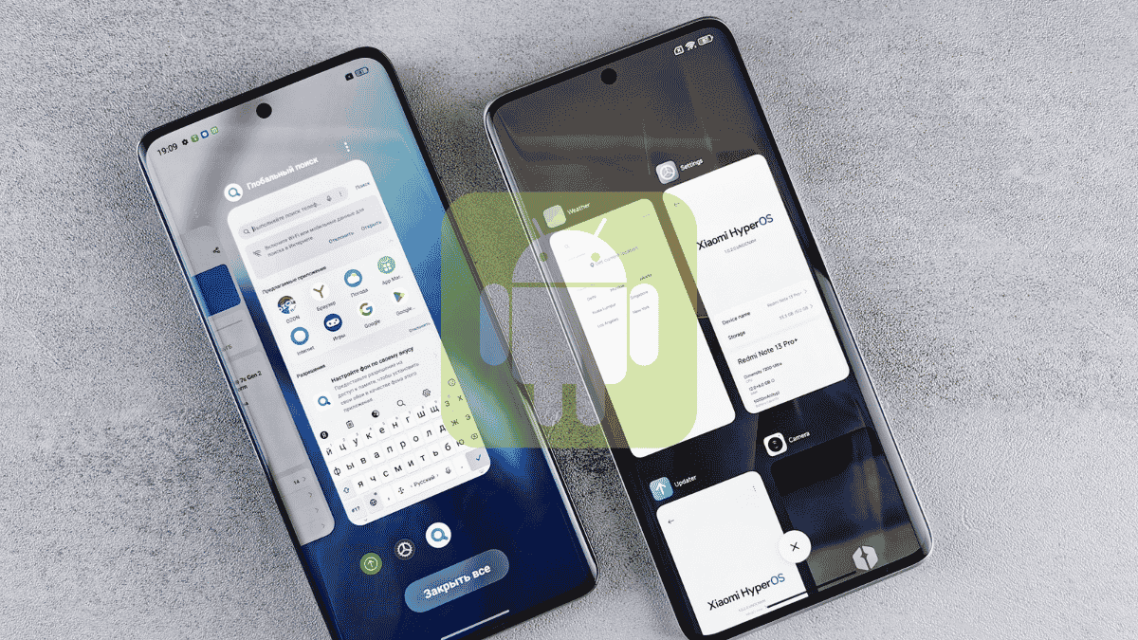
Kalau kedua perangkatmu sama-sama Android, kamu bisa memindahkan data lewat fitur bawaan saat pengaturan awal HP baru. Caranya gampang:
Pindah data Android ke Android
1.Nyalakan HP Android baru dan ikuti petunjuk pengaturan awal.
2.Pilih opsi untuk menyalin aplikasi dan data dari perangkat lama.
3.Hubungkan kedua HP dengan kabel data kalau ada, atau pilih transfer nirkabel.
4.Ikuti instruksi yang muncul di layar HP lama dan baru.
5.Pilih data yang ingin dipindahkan, seperti kontak, foto, video, pesan, dan aplikasi.
6.Tunggu sampai proses transfer selesai.
Beberapa merek juga menyediakan aplikasi khusus. Misalnya, pengguna Samsung Galaxy bisa memakai Smart Switch untuk memindahkan data dari Android merek apa pun.
ADVERTISEMENTS
Cara memindahkan data iPhone ke iPhone
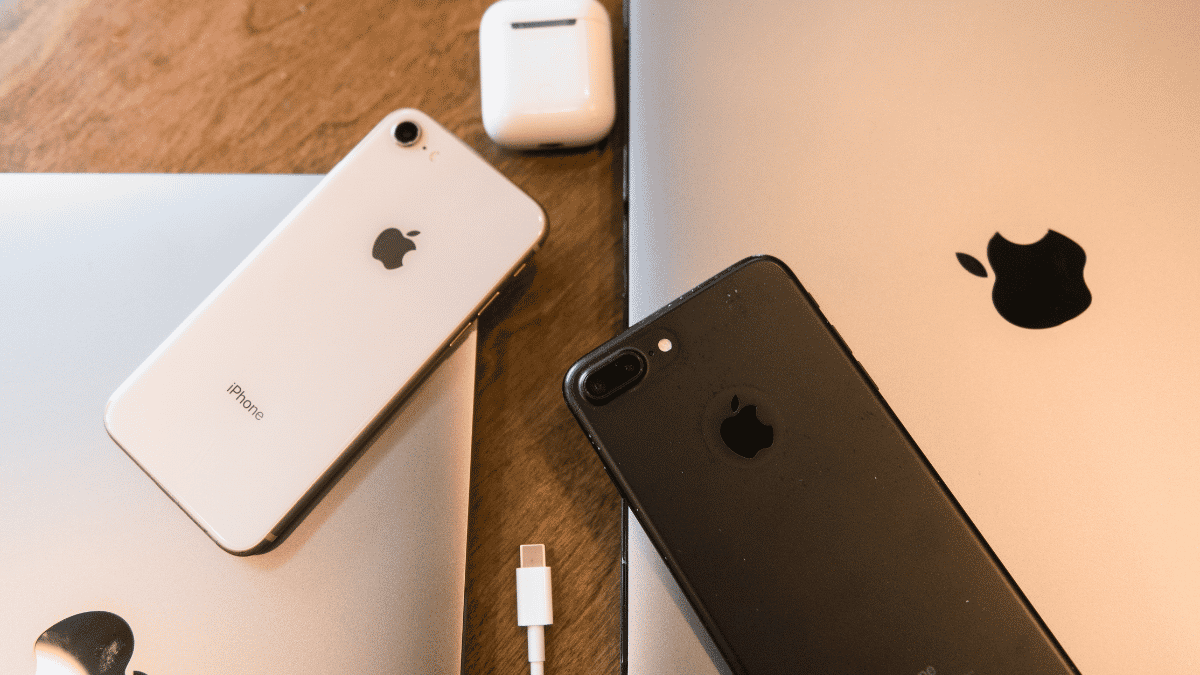
Cara pindah data iPhone ke iPhone | Hipwee
Pengguna iPhone bisa memakai fitur Quick Start untuk mentransfer data langsung dari iPhone lama ke iPhone baru. Berikut langkah-langkahnya:
Pindah data iPhone ke iPhone dengan Quick Start
1.Nyalakan iPhone baru dan letakkan di dekat iPhone lama.
2.Pastikan Bluetooth di iPhone lama aktif.
3.Ikuti petunjuk Quick Start yang muncul di layar.
4.Pindai animasi yang tampil di iPhone baru dengan kamera iPhone lama.
5.Masukkan kode sandi iPhone lama kalau diminta.
6.Pilih transfer langsung dari iPhone lama atau lewat cadangan iCloud.
7.Tunggu sampai proses pemindahan selesai.
Selama proses berlangsung, pastikan kedua iPhone tetap berdekatan dan tersambung ke charger. Kalau nggak mau menghubungkan kedua perangkat secara langsung, kamu juga bisa memulihkan data dari cadangan iCloud.
Cara memindahkan data Android ke iPhone
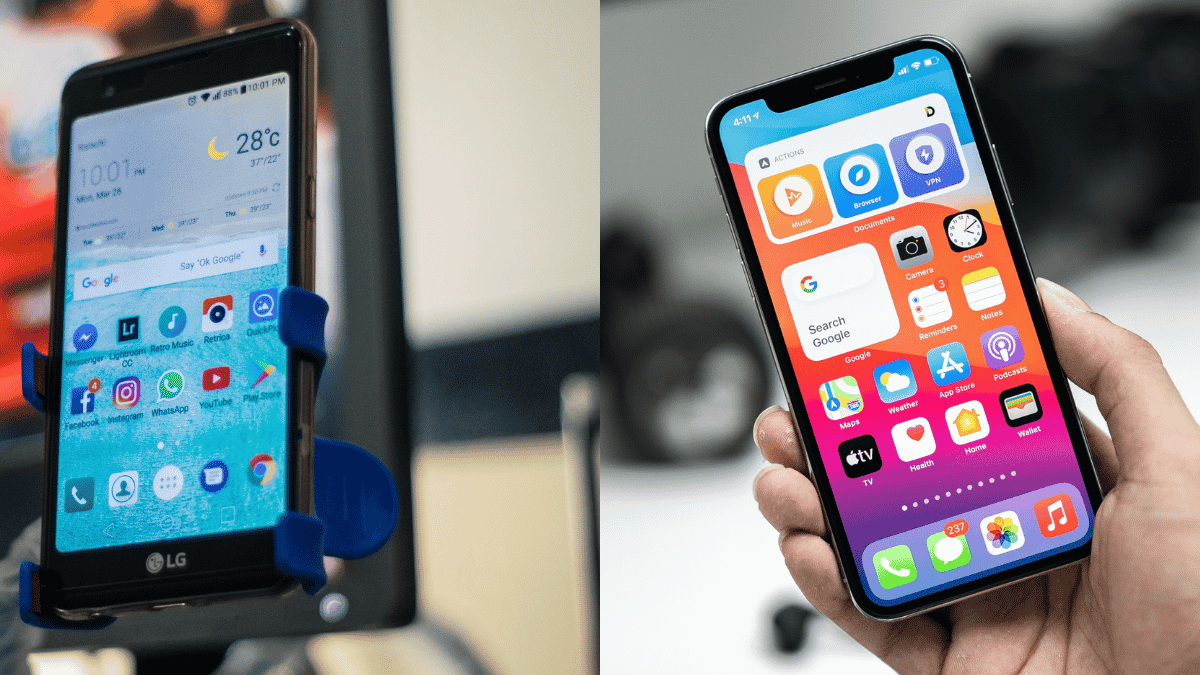
Pindah data Android ke iPhone dengan Move to iOS | Hipwee
Baru beralih dari Android ke iPhone? Apple menyediakan aplikasi Move to iOS yang bisa dipakai saat pengaturan awal iPhone baru.
Pindah data Android ke iPhone dengan Move to iOS
1.Unduh aplikasi Move to iOS di HP Android.
2.Nyalakan iPhone baru dan mulai proses pengaturan.
3.Pilih opsi untuk memindahkan data dari Android.
4.Buka Move to iOS di HP Android, lalu masukkan kode yang muncul di iPhone.
5.Pilih data yang ingin dipindahkan, seperti kontak, pesan, foto, video, akun email, sampai riwayat chat WhatsApp.
6.Tunggu sampai proses transfer selesai sebelum memakai iPhone baru.
Cara memindahkan data iPhone ke Android
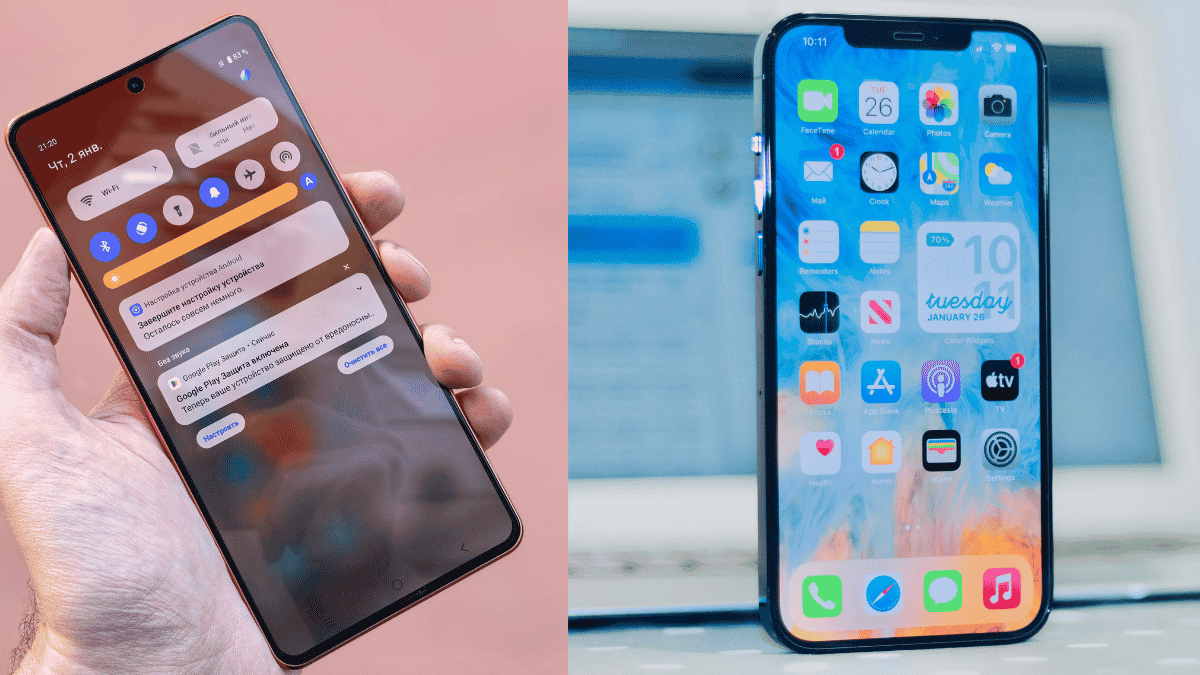
Pindah data iPhone ke Android | Hipwee
Pindah dari iPhone ke Android bisa dilakukan lewat fitur transfer bawaan saat pengaturan awal HP Android. Sebelum mulai, matikan iMessage di iPhone (Pengaturan → Pesan) supaya SMS dari pengguna iPhone tetap masuk ke HP Android-mu.
Pindah data iPhone ke Android dengan kabel
1.Nyalakan HP Android baru dan mulai pengaturan awal.
2.Pilih opsi untuk menyalin data dari iPhone.
3.Hubungkan iPhone dan HP Android dengan kabel yang kompatibel. Kamu mungkin butuh adaptor USB-A ke USB-C.
4.Ikuti instruksi yang muncul di layar kedua perangkat.
5.Pilih data yang ingin dipindahkan, seperti kontak, foto, video, pesan, dan riwayat WhatsApp.
6.Tunggu sampai proses transfer selesai.
Nggak punya kabel yang cocok? Kamu bisa memasang aplikasi Android Switch di iPhone (minimal iOS 15) untuk transfer nirkabel. Bedanya, cara ini hanya memindahkan kontak, kalender, serta foto dan video, jadi data lain perlu dipindahkan terpisah. Pengguna Samsung Galaxy juga bisa memakai Smart Switch.
Jenis data yang bisa dipindahkan bisa berbeda tergantung merek, versi sistem operasi, dan metode transfer yang dipakai.
Cek ini setelah memindahkan data ke HP baru
Setelah proses selesai, jangan langsung menghapus data di HP lama. Luangkan waktu untuk mengecek beberapa hal berikut:
Checklist setelah pindah data
✓Kontak dan pesanPastikan nomor telepon dan pesan penting sudah muncul.
✓Foto dan videoCek galeri, termasuk album dan file media lainnya.
✓DokumenPeriksa folder unduhan, PDF, dan file penting lainnya.
✓WhatsAppPastikan riwayat chat dan media sudah berhasil dipulihkan.
✓AplikasiBuka aplikasi penting dan pastikan kamu bisa masuk kembali ke akunmu.
✓Aplikasi perbankan dan autentikatorAtur ulang di HP baru kalau diperlukan, karena biasanya nggak ikut berpindah otomatis.
Setelah semua file dan akun penting dipastikan aman, barulah kamu bisa melakukan reset pabrik pada HP lama sebelum menjual atau memberikannya ke orang lain.
Baca juga
Baca juga
ADVERTISEMENTS
Artikel Bermanfaat dan Menghibur Lainnya


Tim Dalam Artikel Ini

Bisa diajak diskusi panjang lebar tentang kehidupan asal ada segelas kopi di atas meja. Mengubah kafein menjadi inspirasi, lalu merangkainya menjadi cerita. Percaya bahwa ide-ide terbaik selalu datang dari hal-hal yang paling sederhana.