
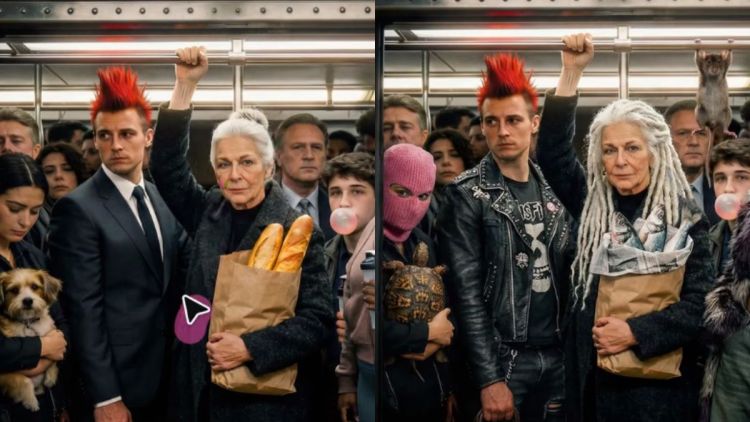
Pernah punya foto yang sebenarnya sudah bagus, tapi ada satu benda yang mengganggu? Misalnya kantong plastik di atas meja, atau orang asing yang nggak sengaja masuk ke dalam bingkai. Sayang banget kalau foto itu dibuang cuma karena masalah kecil.
Dengan Nano Banana Pro, kamu bisa memperbaiki bagian tersebut pakai prompt teks sederhana. Model AI dari Google ini memungkinkan pengguna membuat dan mengedit gambar berdasarkan instruksi tertulis.
Meski begitu, hasil edit dengan Nano Banana Pro nggak selalu sesuai harapan. Detail wajah, tulisan, atau bagian lain yang nggak ingin diubah tetap perlu dicek.
Cara edit foto dengan Nano Banana Pro agar hasilnya bagus
Supaya proses edit nggak melebar ke mana-mana, ada beberapa langkah praktis yang bisa kamu terapkan:
- 1Pilih foto asli
- 2Satu perubahan per prompt
- 3Sebutkan yang dipertahankan
- 4Jelaskan tiap referensi
- 5Bandingkan hasil
- 6Simpan dengan nama jelas
1. Pilih foto asli yang memang ingin kamu simpan
Sebelum mulai mengedit, tentukan dulu foto yang paling kamu suka. Kalau ada beberapa jepretan dari momen yang sama, bandingkan ekspresi, komposisi, dan pencahayaannya. Bisa jadi, foto lain sebenarnya sudah lebih pas sehingga kamu nggak perlu banyak mengubah.
Kalau memang mau diedit, pilih foto dengan kualitas cukup baik dan objek utama yang terlihat jelas. Makin gampang kamu mengenali bagian yang ingin diperbaiki, makin gampang juga menilai hasilnya.
Perhatikan juga detail yang bikin foto itu berkesan, misalnya posisi tangan saat memegang cangkir atau tulisan kecil di sudut gambar. Detail seperti ini bisa jadi patokan saat mengecek hasil edit nanti.
2. Tulis satu perubahan dalam satu prompt
Untuk percobaan edit dengan Nano Banana Pro, hindari meminta terlalu banyak perubahan sekaligus. Mulai dari satu hal yang jelas, seperti menghapus benda yang mengganggu atau memperbaiki latar.
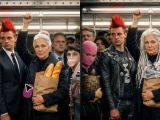
Google sendiri menyarankan pengguna Nano Banana Pro memberi instruksi yang spesifik, termasuk menjelaskan subjek, komposisi, pencahayaan, dan perubahan yang diinginkan. Prinsip ini bisa kamu terapkan tanpa harus menulis prompt panjang. Misalnya, kamu ingin menambahkan syal pada pria di foto berikut:
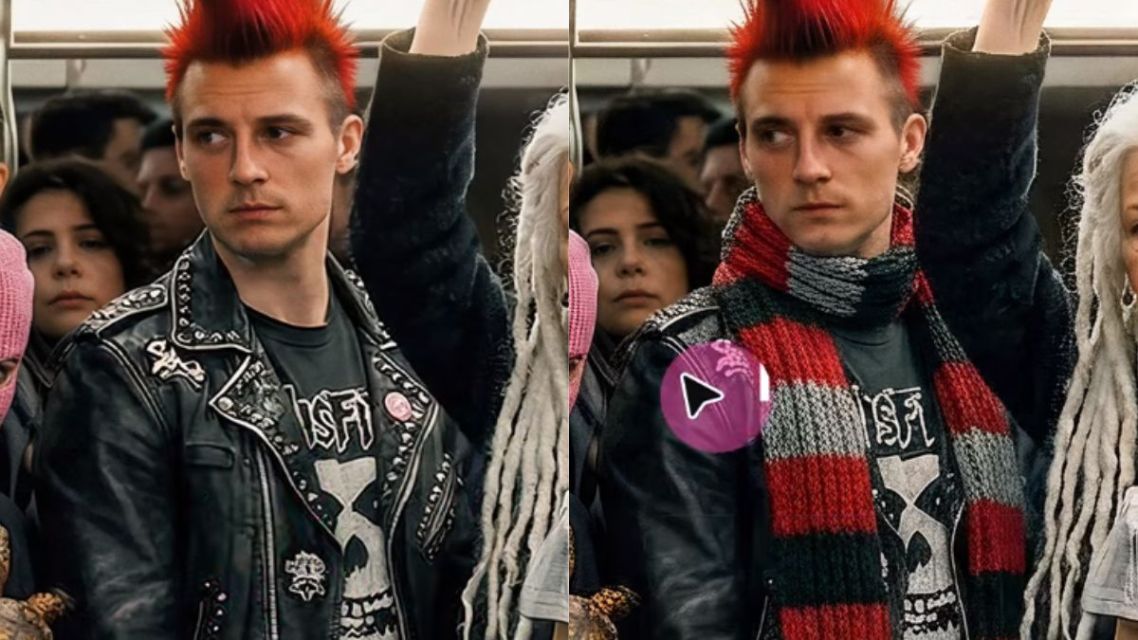
💬 Contoh promptTambahkan syal tebal pada leher pria berambut spike di gambar ini. Pertahankan orang, pencahayaan, sudut pengambilan gambar, dan komposisi foto asli.
Prompt ini menjelaskan dua hal penting: objek yang ditambahkan dan bagian foto yang harus dipertahankan. Setelah hasilnya keluar, cek apakah perubahan utama sudah sesuai. Kalau belum, perjelas instruksinya dulu sebelum mencoba mengubah bagian lain.
3. Sebutkan detail wajah dan benda yang harus dipertahankan
Salah satu hal yang perlu diwaspadai saat edit foto dengan Nano Banana Pro atau AI lain adalah perubahan yang nggak diminta. Kamu mungkin cuma ingin menghapus benda di meja, tapi bentuk wajah, aksesori, atau detail pakaian orang di foto ikut berubah.
Untuk mengurangi risikonya, sebutkan secara eksplisit bagian yang harus dipertahankan. Contohnya, kamu ingin menghilangkan pria berbaju cokelat yang sedang berdiri di foto ini:
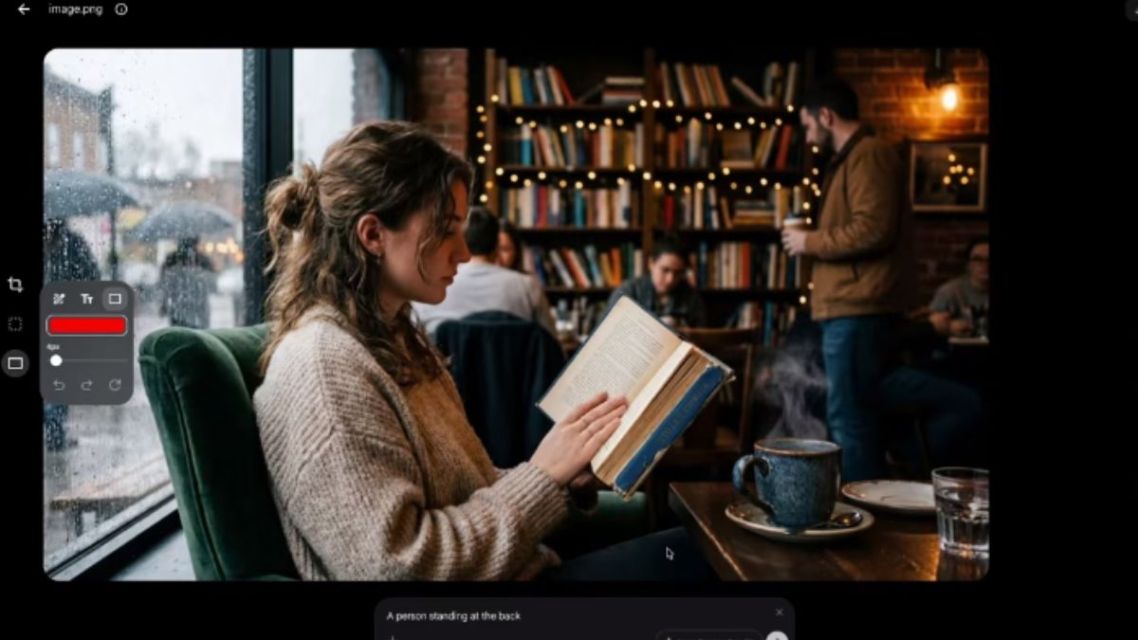
💬 Contoh promptHilangkan pria berbaju cokelat yang berdiri di dalam gambar. Pertahankan identitas wajah, ekspresi, gaya rambut, dan posisi tangan setiap orang seperti pada foto asli. Cukup edit pria berbaju cokelat.
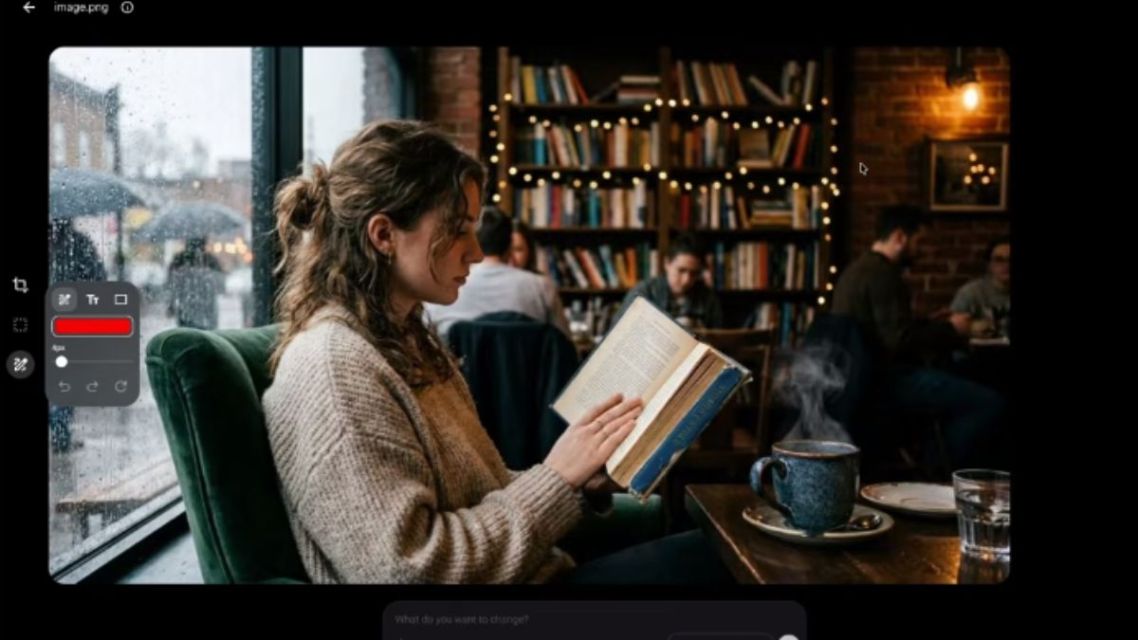
Instruksi seperti ini membantu memperjelas batas perubahan. Tapi ingat, prompt bukan jaminan semua detail tetap identik dengan foto asli. Setelah hasil keluar, bandingkan bagian wajah dan objek lain yang penting buatmu, jangan cuma mengecek apakah objek yang dihapus sudah hilang.
4. Beri tugas yang jelas untuk setiap foto referensi
Kadang satu foto nggak cukup untuk menjelaskan hasil yang kamu mau. Kamu mungkin perlu mengunggah foto kedua sebagai referensi warna, tekstur, atau gaya visual. Kalau pakai beberapa gambar, jelaskan fungsi masing-masing sejak awal supaya AI tahu gambar mana yang diedit dan detail apa yang dijadikan acuan.
Misalnya, kamu ingin foto produk di sebelah kiri punya konsep seperti foto di sebelah kanan, tapi dengan tema saus:
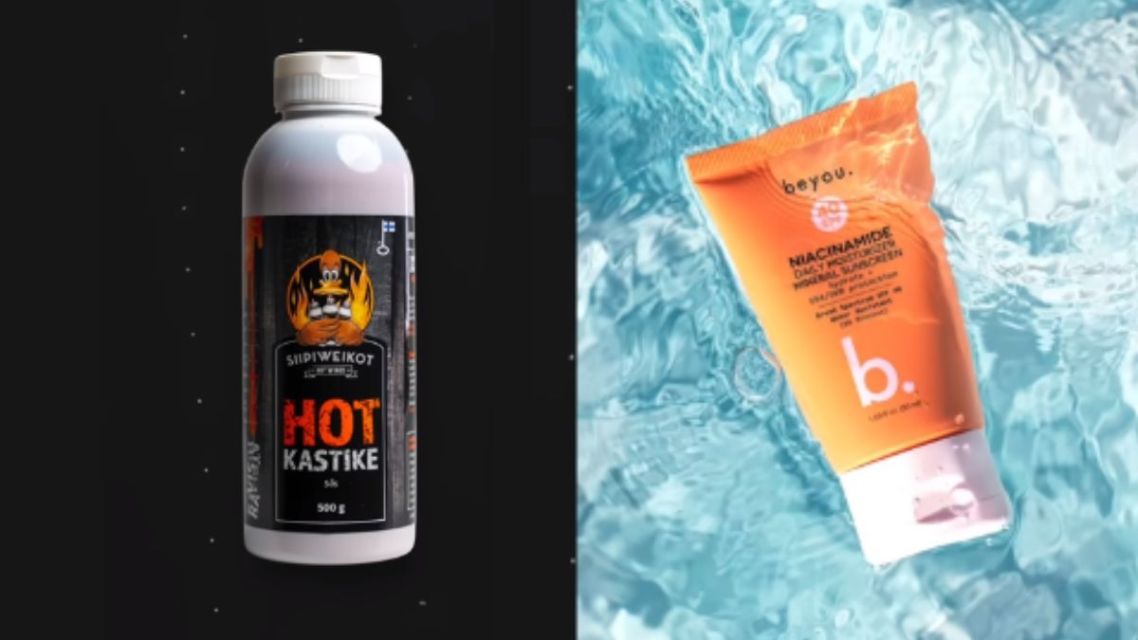
💬 Contoh promptJadikan foto pertama sebagai gambar utama yang diedit. Ambil konsep latar dari gambar kedua sebagai referensi, lalu ubah latar airnya menjadi saus oranye dengan potongan ayam di sekitarnya.
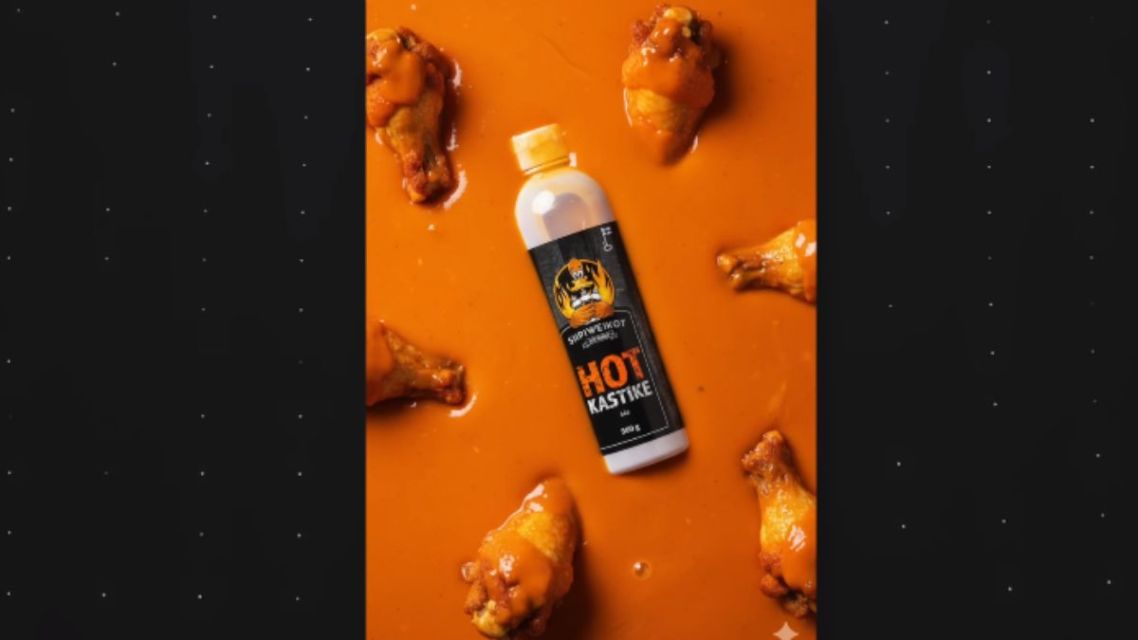
Dengan cara ini, tujuan setiap referensi jadi lebih mudah dipahami. Kamu juga bisa menegaskan bahwa foto kedua cuma berfungsi sebagai acuan konsep. Tapi jangan menambahkan terlalu banyak referensi kalau nggak perlu, pilih yang benar-benar membantu menjelaskan hasil akhir.
5. Bandingkan hasil edit dengan foto asli
Setelah gambar selesai diproses, jangan langsung disimpan sebagai hasil akhir. Bandingkan dulu kedua gambar, terutama bagian yang kamu minta untuk dipertahankan:
- ☐Area yang diedit sudah sesuai permintaan
- ☐Bagian di sekitarnya nggak ikut berubah
- ☐Wajah dan ekspresi orang tetap sama
- ☐Tulisan, logo, dan detail kecil masih utuh
Kalau hasil pertama belum sesuai, beri instruksi koreksi yang lebih spesifik. Misalnya di foto produk tadi, tekstur latar sausnya masih kurang natural. Daripada cuma menulis “hasilnya masih aneh”, coba gunakan:
💬 Contoh promptPerbaiki tekstur latar agar lebih realistis. Pertahankan bentuk botol saus dan potongan ayam di gambar.
Kalau perubahan terus merembet ke bagian lain, mulai lagi dari foto asli dengan instruksi yang lebih terbatas.
Ingin membandingkan hasilnya dengan model AI lain seperti GPT Image 2? Pastikan kamu memakai foto asli dan tujuan edit yang sama, supaya perbandingannya adil.
6. Simpan versi akhir dengan nama yang mudah dibedakan
Setelah dapat hasil yang sesuai, simpan file dengan nama yang jelas supaya nggak tertukar dengan foto asli. Misalnya untuk foto suasana kafe:
- 📄
kafe-asli.jpgfoto asli - ✨
kafe-edit.jpghasil edit
Kalau kamu sering melakukan edit serupa, simpan juga prompt yang berhasil. Catatan ini bisa jadi referensi untuk pekerjaan berikutnya, meski hasilnya mungkin berbeda di foto lain.
Bukan soal sempurna, tapi soal tetap jadi fotomu
Intinya, edit foto dengan Nano Banana Pro bukan soal bikin semua bagian terlihat sempurna. Fokus utamanya adalah memperbaiki bagian yang mengganggu tanpa kehilangan detail yang bikin foto itu berharga.
- ✅ Satu perubahan per prompt
- ✅ Selalu sebutkan apa yang harus dipertahankan
- ✅ Bandingkan hasil dengan foto asli sebelum disimpan
Artikel Bermanfaat dan Menghibur Lainnya





Tim Dalam Artikel Ini