Bikin video buat media sosial sekarang makin praktis. Cukup bermodal smartphone dan aplikasi edit video, kamu sudah bisa bikin berbagai konten, mulai dari vlog traveling, daily vlog, tutorial, sampai cerita misteri. Biar hasilnya makin maksimal, tambahkan caption atau teks pendamping.
Caption membantu penonton memahami isi video, terutama saat mereka nonton tanpa suara atau sedang di tempat umum. Teks yang muncul mengikuti percakapan juga bikin informasi lebih mudah ditangkap tanpa harus memutar ulang bagian tertentu.
Kabar baiknya, kamu nggak perlu mengetik setiap kalimat secara manual. Ada fitur caption otomatis yang bisa mengubah percakapan dalam video menjadi teks dalam hitungan menit. Yuk, simak cara membuatnya sekaligus tips mengatur caption supaya nyaman dibaca!
Cara membuat caption otomatis pada video
Fitur caption otomatis memakai teknologi pengenalan suara untuk mendeteksi percakapan dalam video, lalu mengubahnya menjadi teks atau subtitle otomatis. Cara ini praktis banget, apalagi untuk video dengan banyak dialog atau narasi, durasi panjang, dan lebih dari satu pengisi suara.
Begini langkah-langkahnya:
- 1Buka CapCutBuka aplikasi CapCut, lalu ketuk New Video.
- 2Tambahkan videoPilih video yang ingin diberi caption.
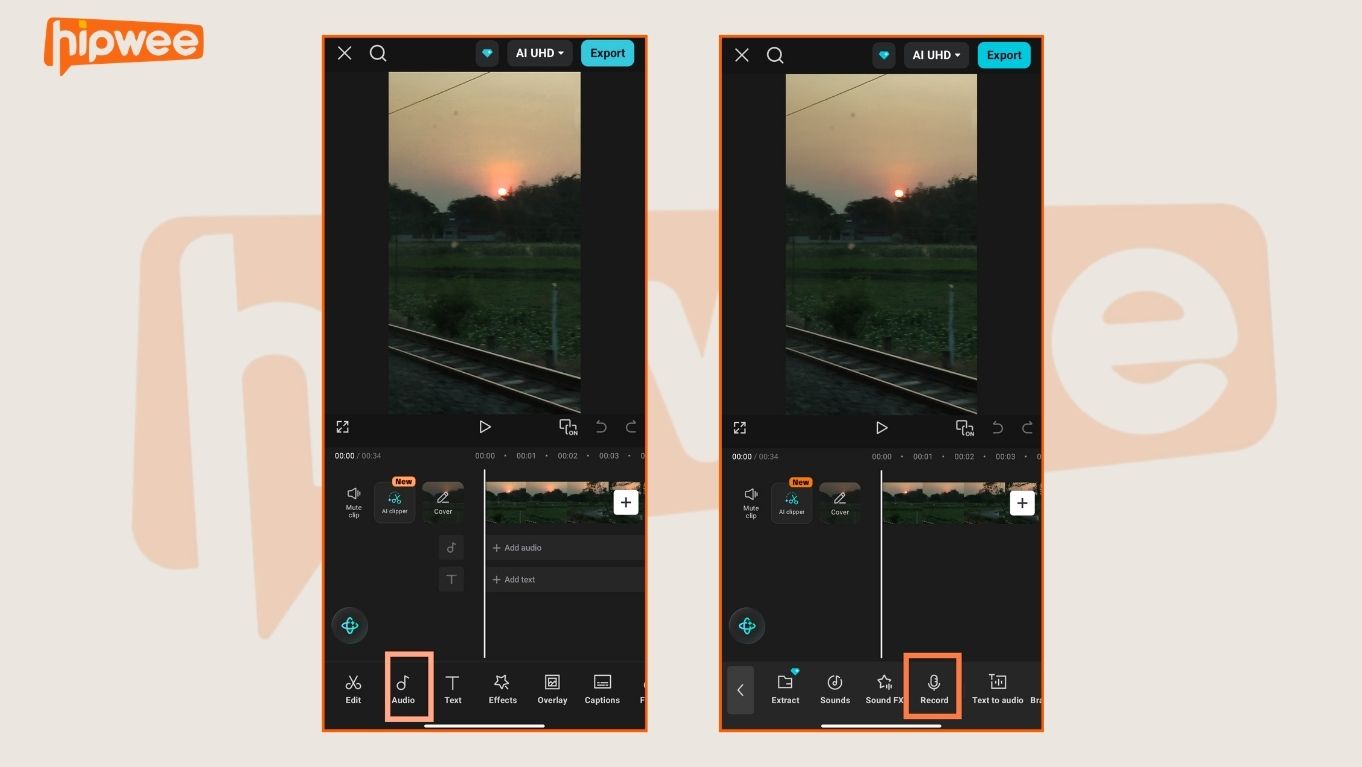
- 3Rekam suara (opsional)Kalau videomu belum ada suaranya dan kamu ingin menambahkannya langsung, ketuk Audio, pilih Record, lalu rekam suaramu mengikuti footage atau durasi video.

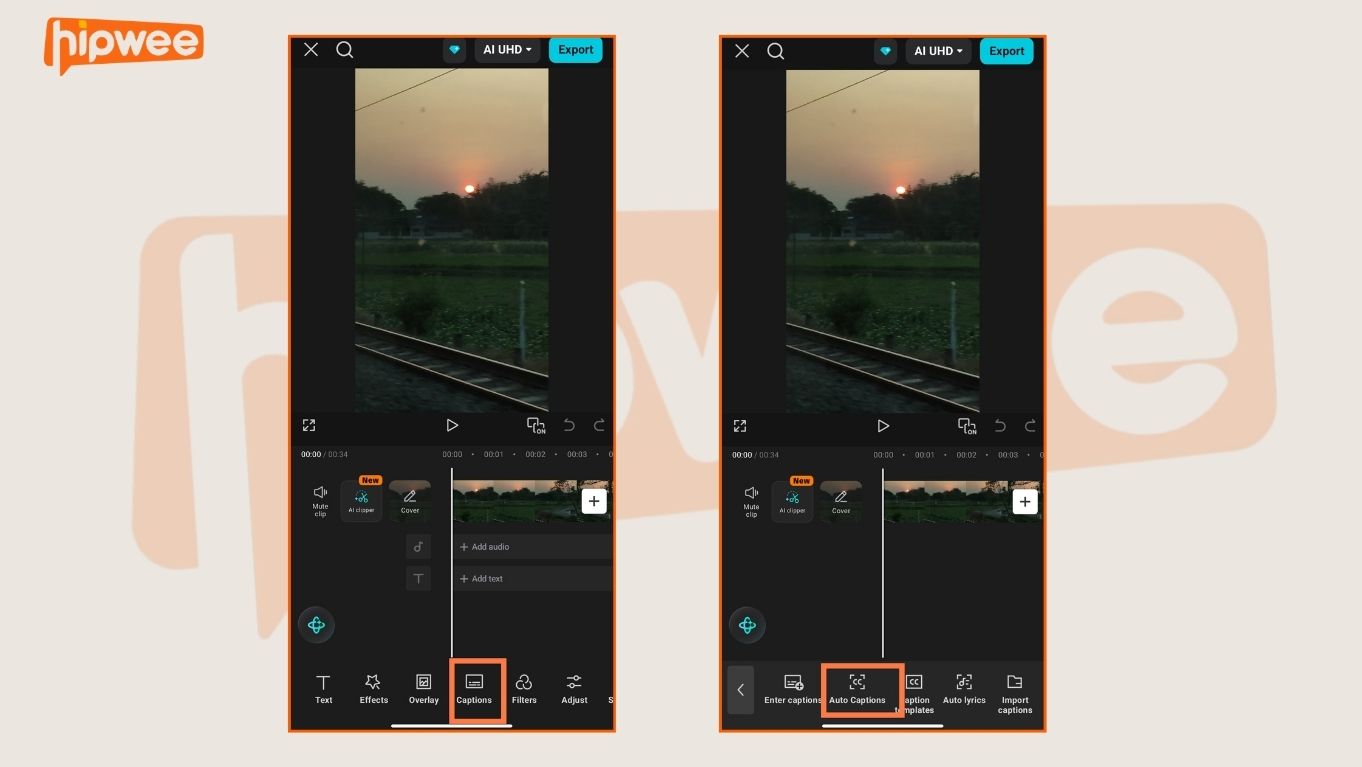
Rekam suara langsung di CapCut | Hipwee - 4Buka Auto CaptionsSetelah rekaman selesai, kembali ke menu utama, ketuk Captions, lalu pilih Auto Captions.
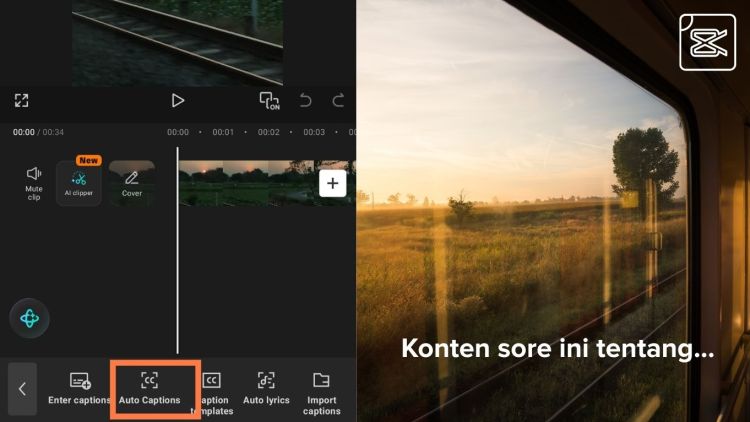
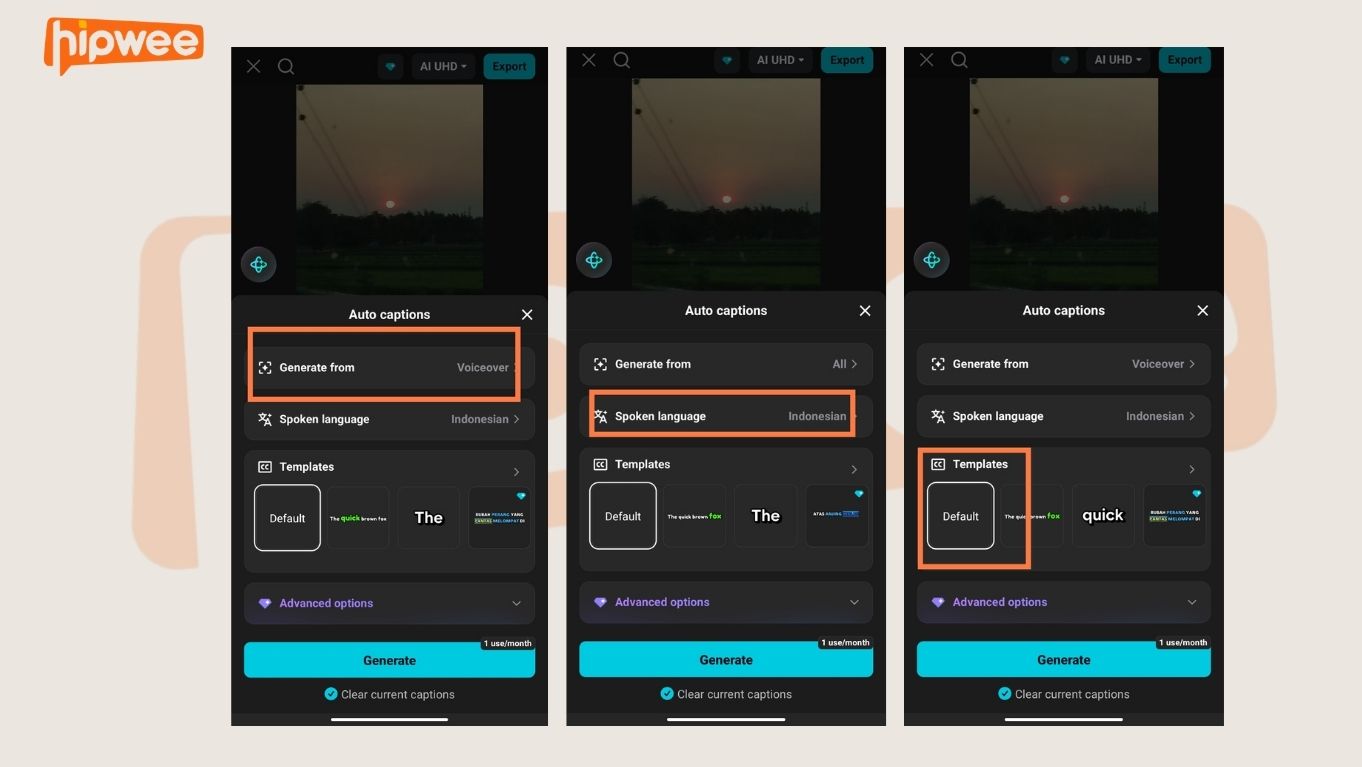
Menu Auto Captions di CapCut | Hipwee - 5Pilih sumber suaraDi kolom Generate From, pilih Voiceover.
- 6Pilih bahasaDi kolom Spoken Language, pilih bahasa yang dipakai dalam video, misalnya Indonesian.
- 7Pilih templatePakai template default atau pilih gaya yang sesuai dengan tone kontenmu.
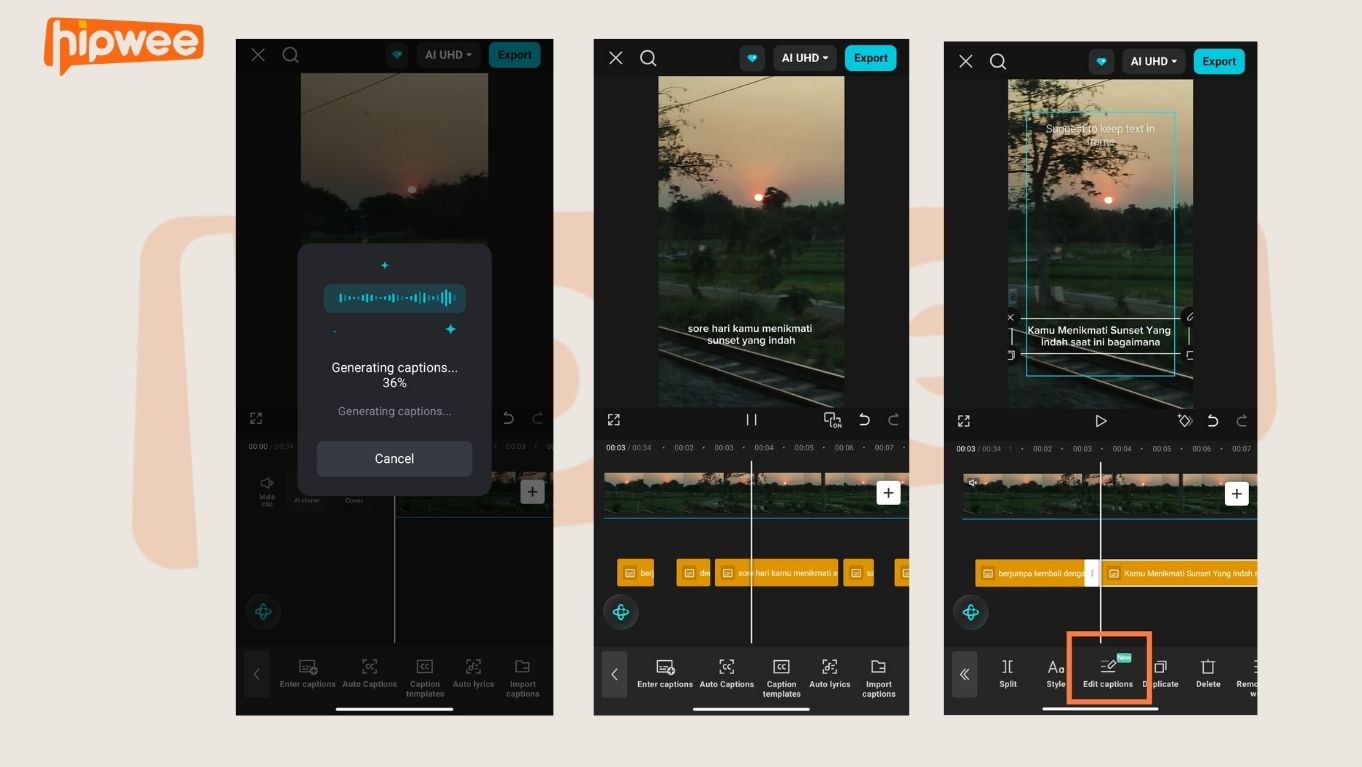
Atur bahasa dan template caption | Hipwee - 8GenerateKetuk Generate dan tunggu prosesnya sampai 100%. Caption otomatis akan muncul mengikuti suara dalam video.
- 9Cek dan eksporPutar preview untuk memastikan caption sudah sesuai. Kalau ada yang keliru, ketuk caption-nya dan pilih Edit captions. Kalau semuanya sudah oke, ketuk Export dan video siap diunggah.
Edit caption sebelum ekspor | Hipwee
5 tips membuat caption video agar nyaman dibaca
Caption bukan sekadar teks pelengkap. Ukuran, warna, posisi, sampai durasi kemunculannya perlu diperhatikan supaya penonton bisa membaca tanpa kehilangan fokus pada visual. Berikut tipsnya:
ADVERTISEMENTS
1. Gunakan kalimat singkat
Jangan tampilkan terlalu banyak kata dalam satu bagian caption. Pecah kalimat panjang menjadi beberapa bagian mengikuti jeda bicara.
Dengan begitu, penonton nggak perlu membaca teks panjang sambil memperhatikan gambar. Pastikan juga pemenggalan kalimat nggak mengubah maknanya.
2. Pilih font yang mudah dibaca
Font dekoratif memang bikin video terlihat menarik, tapi belum tentu nyaman di mata. Pilih huruf yang jelas seperti Arial, Roboto, atau Poppins tanpa efek yang terlalu ramai.
Gunakan ukuran teks yang cukup besar supaya tetap terbaca di layar HP, dan jangan pakai terlalu banyak jenis font dalam satu video biar tampilannya konsisten.
3. Perhatikan kontras warna
Warna caption harus berbeda jelas dari latar video. Teks putih dengan bayangan gelap atau latar semitransparan relatif mudah dibaca di berbagai kondisi. Sebaliknya, teks gelap di atas latar gelap bakal sulit terbaca.
Kalau tetap ingin memakai warna yang mirip dengan objek di belakangnya, tambahkan outline tebal atau efek stroke. Lalu cek tampilannya di beberapa adegan, bukan cuma satu.
4. Atur posisi caption
Letakkan caption di area yang nggak menutupi objek utama, seperti wajah atau informasi penting dalam video.
Untuk konten vertikal, hindari menaruh teks terlalu dekat dengan bagian bawah atau terlalu mepet ke kanan. Area itu biasanya tertutup tombol like, komentar, dan share saat video diunggah ke media sosial.
5. Sesuaikan waktu kemunculan teks
Caption harus muncul berbarengan dengan suara yang terdengar. Kalau muncul terlalu cepat, penonton kesulitan mengikuti. Kalau terlambat, terasa nggak sinkron.
Karena itu, cek lagi setiap bagian untuk memastikan waktu muncul dan pergantian teks sudah pas dengan audio.
Periksa lagi sebelum video diunggah
Setelah caption selesai ditambahkan, tonton videomu dari awal sampai akhir. Pastikan teks sesuai dengan percakapan, nggak ada kalimat yang terpotong, dan semuanya tetap terbaca di layar kecil.
Coba juga tonton videonya tanpa suara. Kalau informasi utamanya masih bisa dipahami lewat visual dan caption, berarti teksnya sudah membantu penonton.
Menambahkan caption memang kelihatan seperti langkah kecil dalam proses editing. Tapi detail ini bikin video lebih mudah diikuti dan nyaman ditonton siapa saja, termasuk teman tuli. Dengan memanfaatkan fitur caption otomatis dan tetap mengecek hasilnya, bikin konten jadi lebih praktis tanpa mengorbankan kualitas.
ADVERTISEMENTS
Artikel Bermanfaat dan Menghibur Lainnya
Tim Dalam Artikel Ini

Bisa diajak diskusi panjang lebar tentang kehidupan asal ada segelas kopi di atas meja. Mengubah kafein menjadi inspirasi, lalu merangkainya menjadi cerita. Percaya bahwa ide-ide terbaik selalu datang dari hal-hal yang paling sederhana.