
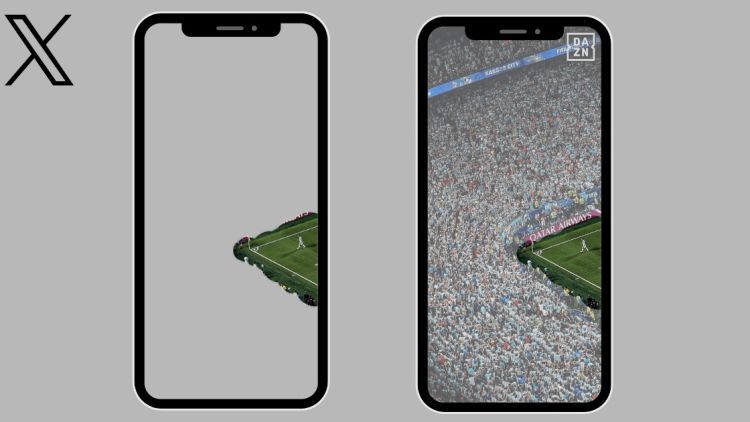
Pengguna X pasti tahu banget kalau ada tren yang lagi viral belakangan ini. Apalagi kalau bukan tren tap and hold image di X. Kalau kamu penasaran dan pengen bikin sendiri, jangan khawatir!
Ternyata caranya nggak serumit yang dibayangkan, lho. Kamu nggak perlu jago desain atau install Photoshop buat bisa ikutan tren ini. Asalkan udah punya akun X dan cukup modal browser di desktop milikmu, gambar bisa langsung jadi dalam beberapa menit aja.
Nggak usah lama-lama, yuk langsung praktik bareng Hipwee!
Yang Perlu Disiapkan Dulu
Sebelum mulai cobain tap and hold di X, ada beberapa hal wajib yang harus kamu perhatikan dulu, nih, biar hasilnya sesuai dengan yang diinginkan, yaitu:
- Siapkan satu gambar (bebas banget mau pakai AI art, foto estetik kamu, ilustrasi buatan sendiri, atau gambar meme kocak.)
- Gunakan desktop atau laptop, bukan HP. Soalnya, sistem aplikasi HP bakal otomatis mengubah gambar kamu jadi format JPEG. Kalau udah berubah format, efek transparansinya bakal hilang dan trik tap and hold kamu otomatis gagal total.
- Browser apa aja, karena kebanyakan tools generator tap-and-hold ini berbasis web dan jalan langsung di browser tanpa perlu install apa-apa.
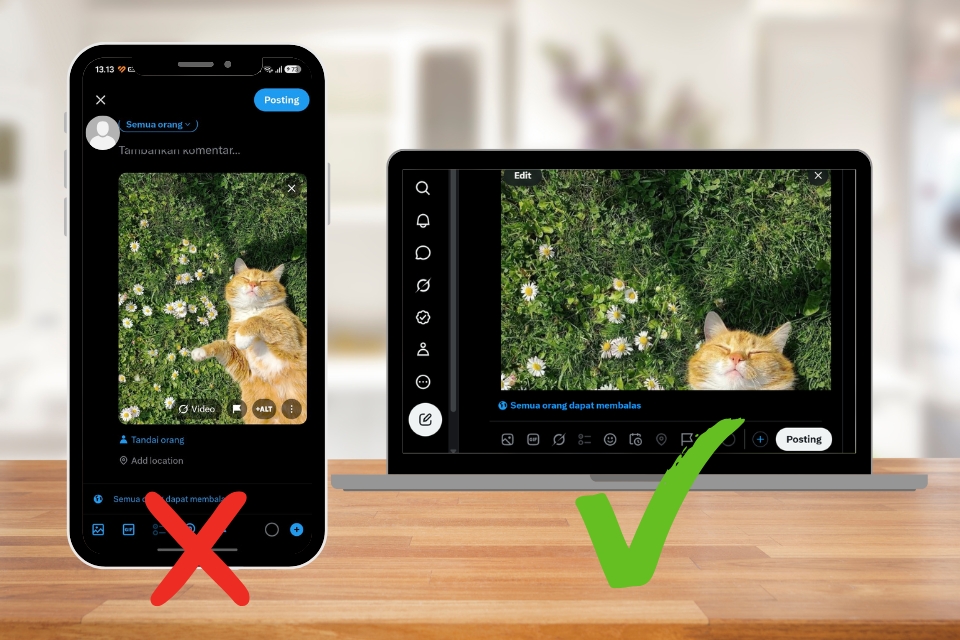
Tren Tap and Hold Image di X lewat browser | foto via pinterest
Langkah-Langkah Bikin Tap and Hold Image di X
Kalau kamu sudah menyiapkan 3 elemen penting kayak info di atas, yuk, langsung ikuti tutorial praktisnya di bawah ini!
ADVERTISEMENTS
1. Buka tools generator tap and hold online
Ada beberapa tools gratis online yang bisa dipakai buat bikin efek ini otomatis, tinggal upload gambar dan atur bagian mana yang mau disembunyiin. Menariknya, kebanyakan tools ini jalan langsung di browser tanpa perlu bikin akun.
Kamu bisa pakai beberapa tools online, salah satunya kakushie-maker.netlify.app.
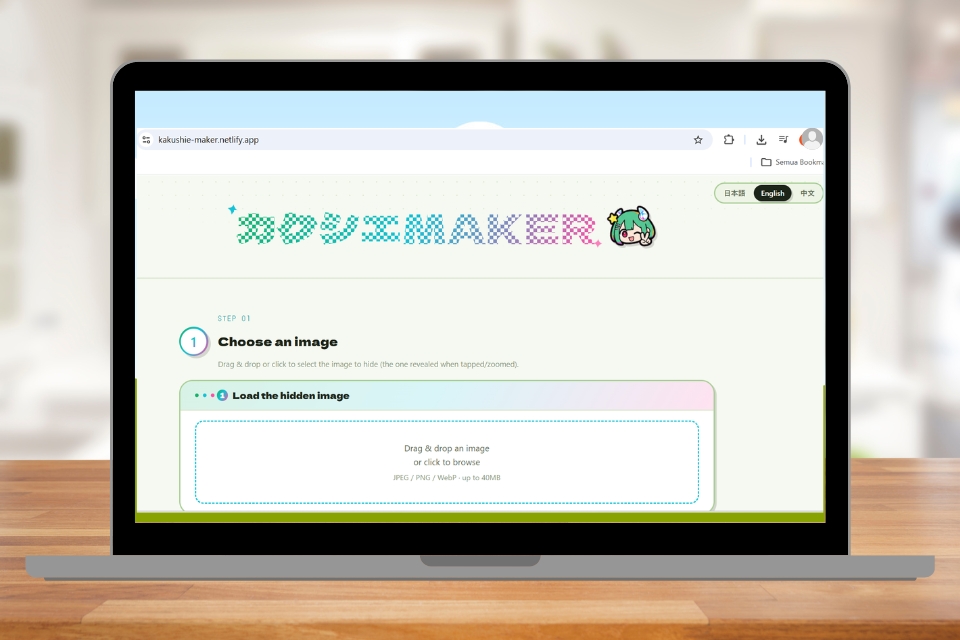
Tools generator image tap and hold gratis | kakushie-maker
2. Upload gambar pilhan kamu
Selanjutnya, tinggal drag and drop atau klik tombol upload untuk memasukkan gambar yang sudah kamu siapkan. Tenang aja, format awalnya bebas (bisa JPG, PNG, atau WebP). Nanti sistem generator bakal otomatis mengolahnya jadi format PNG khusus dengan alpha channel.
3. Tentukan bagian yang mau tetap kelihatan di preview
Nah, ini dia momen inti yang paling seru! Kamu bakal “mengecat” atau menandai area gambar yang mau tetap kelihatan di timeline (tampilan preview biasa). Bagian yang nggak disapu cat bakal berubah jadi transparan dan baru menampakkan wujud aslinya pas pengguna lain melakukan tap and hold.
Tips: Kalau mau bikin efek yang makin dramatis, bikin tampilan preview-nya seminimalis atau sesamar mungkin. Makin kontras beda antara versi preview dan versi reveal, semakin “wow” efeknya buat yang lihat.
4. Cek preview sebelum download
Kebanyakan tools bagus udah nyediain simulasi side-by-side, misalnya gimana tampilannya di background putih (mode timeline) dan gimana tampilannya di background gelap (mode tap-and-hold). Pastikan dua-duanya kelihatan sesuai yang kamu mau sebelum lanjut, ya.
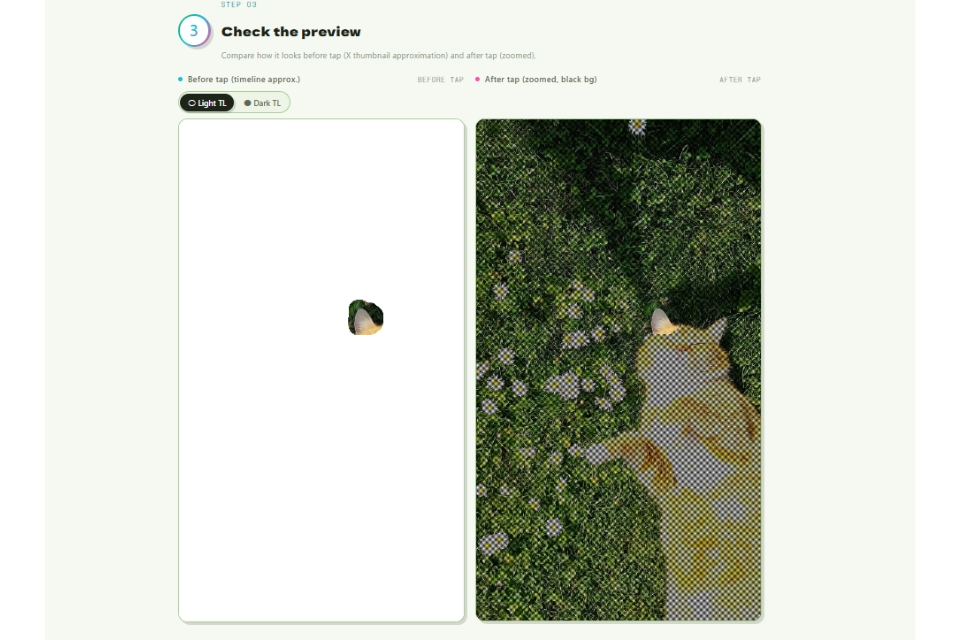
Menentukan bagian yang ingin di-preview | foto via pinterest
5. Download hasilnya
Kalau rasanya udah pas, langsung simpan gambarnya dalam format PNG yang disediain sama tools tersebut. Jangan sekali-kali convert atau merubah ulang gambarnya ke format lain secara manual ya, biar lapisan transparansinya tetap terjaga.
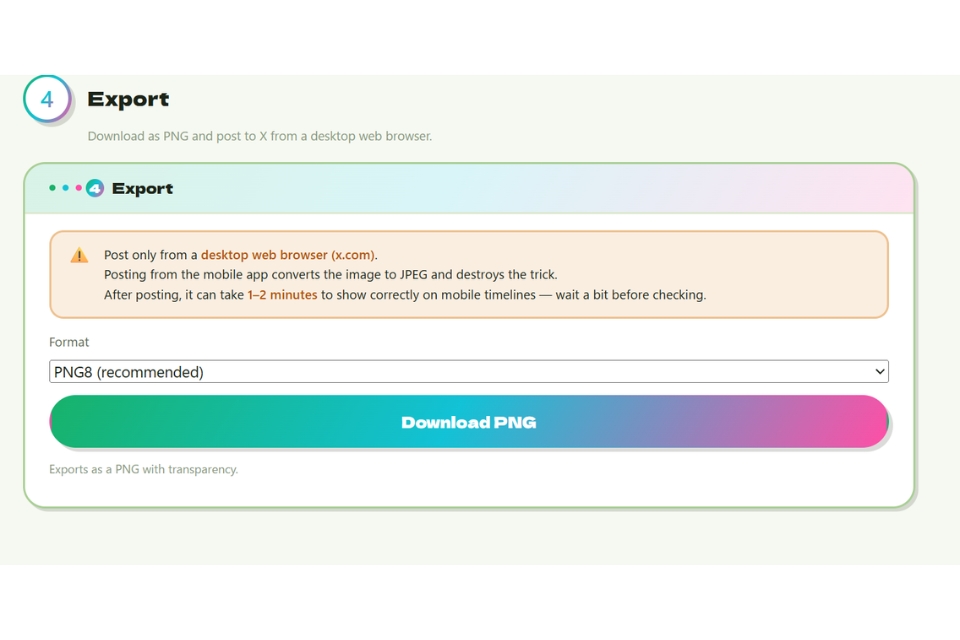
Gambar harus didownload format PNG | kakushie-maker.netlify.app
6. Upload ke X lewat desktop
Kamu perlu ingat untuk selalu upload gambar lewat browser supaya nggak gagal. Buka x.com di browser desktop, upload gambar PNG hasil generate tadi, lalu post seperti biasa. Kasih caption “tap and hold” atau “press and hold” biar orang tau ada trik di baliknya.
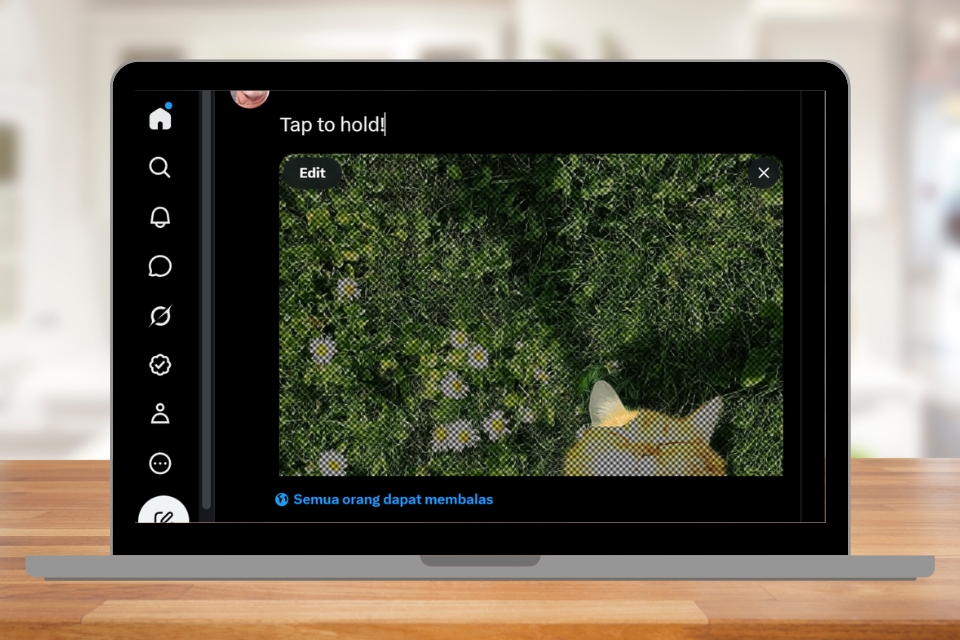
Upload gambar ke X wajib pakai browser | foto via X
Kenapa Sering Gagal? Ini Troubleshooting-nya
Udah cobain tutoriap bikin tap and hold image di X tapi efeknya nggak muncul? Coba deh perhatikan, biasanya penyebabnya salah satu dari ini:
Upload dari HP. Seperti yang udah disebut di awal, aplikasi X mobile otomatis convert ke JPEG. Solusinya, pastikan selalu upload dari desktop browser.
File bukan PNG dengan alpha channel. Kalau kamu convert manual atau save dari tools yang salah, transparansinya bisa ilang, lho. Pastikan tools yang dipakai memang khusus export PNG8 dengan alpha channel.
Kontras kurang. Kalau warna preview dan warna reveal terlalu mirip, efeknya jadi nggak kelihatan jelas. Coba tools yang nyediain simulasi before/after biar kamu bisa dicek dulu sebelum posting.
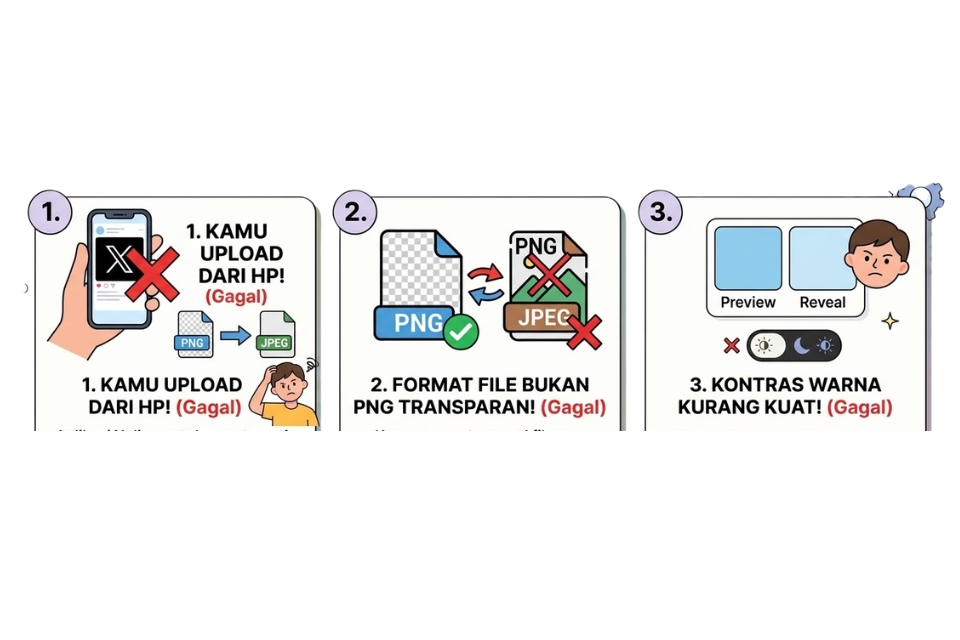
Kesalahan yang sering terjadi saat buat tap to hold di X | AI Gemini
Ide Konten Biar Nggak Cuma Ikut-ikutan
Tren ini memang udah banyak dicoba para pengguna X, nih, jadi biar tap-and-hold kamu nggak keliatan generic, coba eksplor beberapa ide berikut ini:
- Reveal karakter AI art — versi simpel jadi versi detail penuh
- Spoiler konten — misal bahas ending film/series, gambar reveal-nya baru muncul pas di-tap
- Before-after transformasi — cocok buat konten diet, dekorasi ruangan, atau editing foto
- Pesan tersembunyi — teks atau gambar kejutan yang baru kebaca pas di-tap and hold
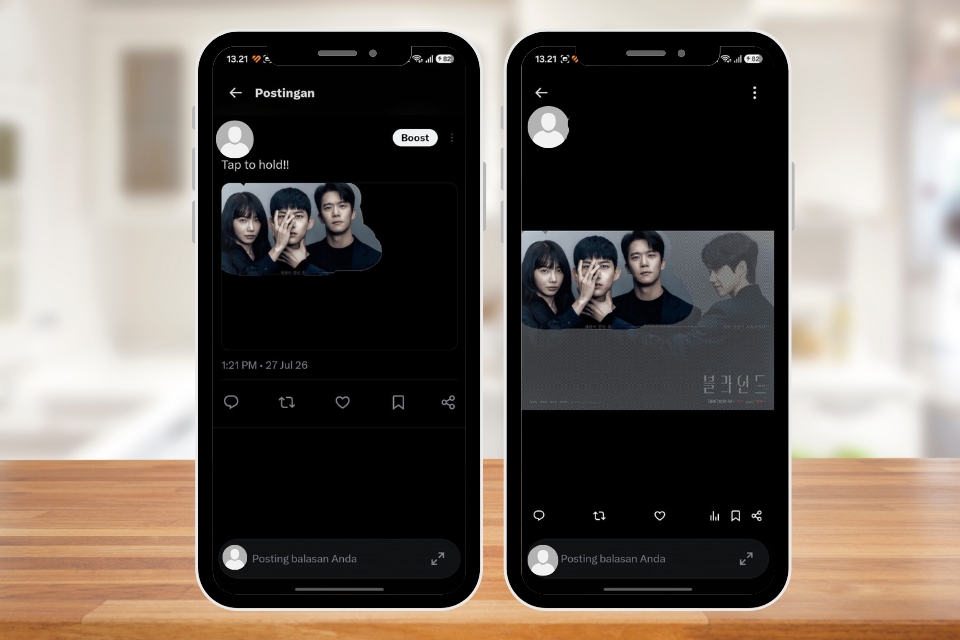
Ide gambar tren tap to hold | foto via pinterest
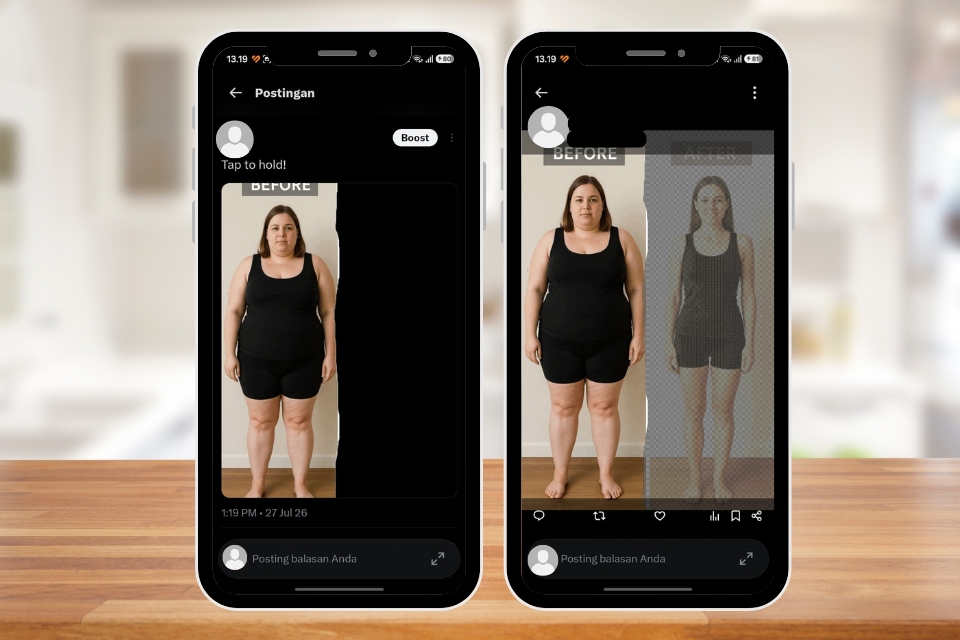
Ide gambar untuk tren tap and hold di X | foto via pinterest
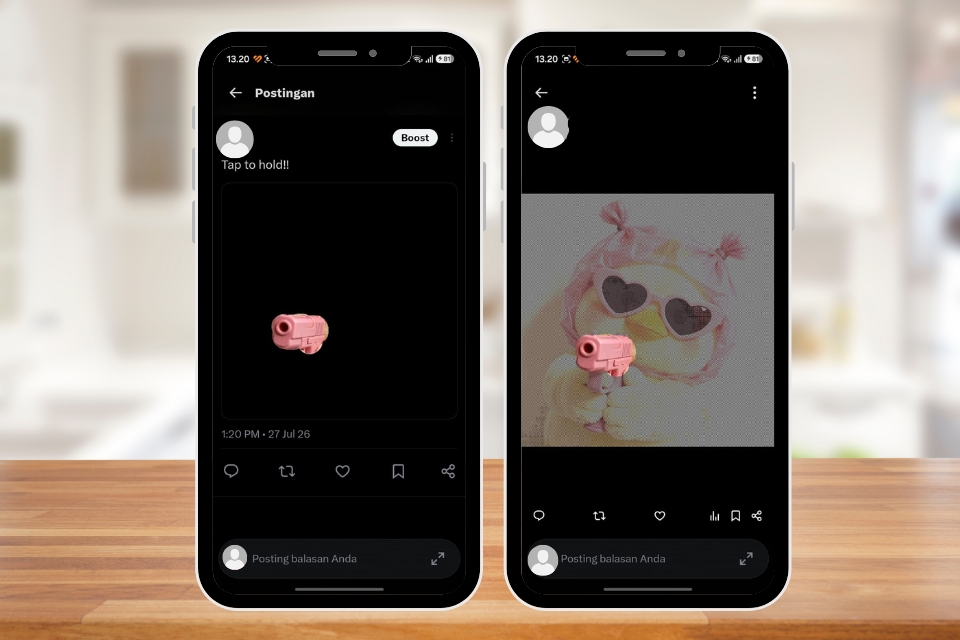
Ide gambar buat tap to hold image di X | foto via Pinterest
Gimana, gampang kan? Pokoknya, supaya gambarmu nggak gagal, pastikan berupa file PNG dengan transparansi dan upload dari desktop. Selamat mencoba, dan jangan lupa share hasil karyamu biar bisa dibahas bareng!
Selanjutnya, yuk, baca artikel menarik dari Hipwee lain seperti best image AI generator yang bisa kamu gunain kapan aja.
ADVERTISEMENTS
Artikel Bermanfaat dan Menghibur Lainnya
Tim Dalam Artikel Ini
Part time - Content Writer, Copywriter, Editor Buku, dan Penulis. Full time - menghabiskan waktu dengan para kucing, nonton drama maupun film.