
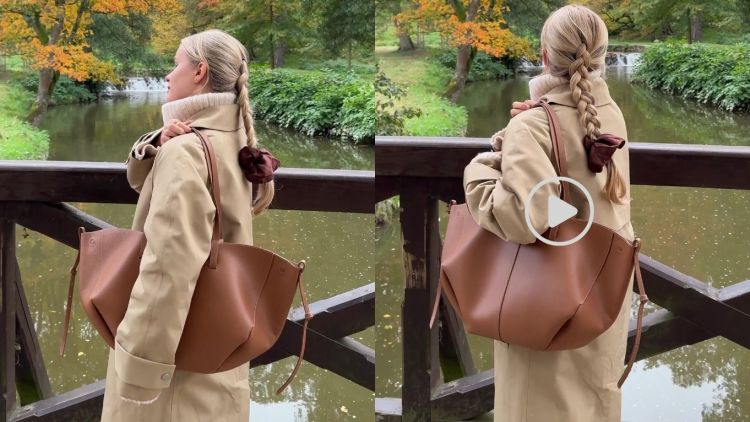
Di Instagram Reels atau TikTok, konten video biasanya lebih dilirik daripada foto biasa. Masalahnya, nggak semua orang sempat atau bisa bikin video OOTD sendiri. Untungnya, sekarang foto outfit bisa diubah jadi video pendek pakai AI, misalnya dengan viddo.
Cuma, ada satu masalah yang sering kejadian: bajunya berubah. Kancing yang tadinya enam tiba-tiba tinggal lima, kerah bulat jadi kerah V, atau motifnya jadi beda. Buat kamu yang jualan baju atau bikin konten fashion, ini fatal, karena yang tampil di video bukan lagi baju aslinya.
Nah, di artikel ini kita bahas cara mengubah foto outfit jadi video pakai Viddo AI, tanpa bikin detail bajunya ikut berubah.
Kenapa AI suka mengubah baju waktu bikin video?
Biasanya penyebabnya ada di prompt. Banyak orang minta adegan yang sama sekali baru, misalnya “model berjalan di jalan saat senja” atau “duduk santai di kafe”. Padahal di fotonya cuma ada kemeja yang difoto di lantai.
Karena adegan itu nggak ada di foto, AI terpaksa menebak semuanya: bentuk badan, cara jalan, sampai latar tempatnya. Saat menebak inilah detail baju sering ikut berubah.
Siapkan foto outfit yang mau diubah
Sebelum mulai, pastikan fotonya memenuhi syarat. Viddo AI menerima gambar dalam format JPEG, PNG, atau WebP dengan ukuran maksimal 10 MB.
- JPEGPaling umum, cukup untuk kebanyakan foto outfit
- PNGCocok kalau bajunya difoto di latar polos
- WebPPilihan kalau ukuran JPEG masih kebesaran
Foto langsung dari kamera biasanya ukurannya besar dan bisa gagal diunggah. Jadi, crop atau kecilkan dulu ukurannya. Tapi hati-hati, jangan sampai fotonya jadi buram. Kalau di foto kancingnya udah nggak jelas, di video pun hasilnya bakal berantakan.
Tulis prompt yang simpel
Ini bagian paling penting. Prompt cukup satu kalimat yang menjelaskan gerakan kecil di kain, plus bagian yang harus tetap sama. Bandingkan dua contoh ini:
- ❌ Prompt yang bikin baju berubahModel memakai kemeja ini berjalan di jalanan kota saat senja, angin bertiup kencang, kamera berputar mengelilingi tubuhnya.
- ✅ Prompt yang amanKain kemeja di bagian perut bergerak sedikit, kancing tetap di tempatnya, latar lantai kayu tidak berubah.
Prompt pertama meminta banyak hal yang nggak ada di foto: model, jalanan, angin, dan gerakan kamera. Prompt kedua cuma meminta kainnya bergerak sedikit, jadi AI nggak perlu mengarang apa-apa.
7 hal yang wajib dicek sebelum klik Generate
Sebelum mengubah foto outfit jadi video AI, cek dulu tujuh hal ini. Semuanya bisa kamu cek tanpa buka aplikasinya. Kalau ada yang belum lolos, perbaiki dulu fotonya, nggak usah buang waktu bikin videonya.
- 1Pakai foto baju yang memang mau kamu tampilkanJangan pakai foto orang lain atau foto stok yang cuma warnanya mirip. AI akan bikin video dari foto yang kamu unggah, bukan dari baju yang kamu bayangkan.
- 2Format dan ukuran file sesuaiPastikan fotonya JPEG, PNG, atau WebP, dan ukurannya nggak lebih dari 10 MB.
- 3Prompt cuma minta satu gerakan di kainContohnya kain bergerak sedikit di bagian perut, sementara kancing tetap diam. Jangan minta gerakan lain.
- 4Pilih rasio vertikal 9:16Videonya buat Reels, TikTok, atau Shorts, jadi pakai rasio tegak. Jangan pakai rasio lebar kayak video YouTube.
- 5Kancing masih kelihatan jelasJumlah dan jarak kancing harus bisa dihitung di foto. Kalau di foto aja udah nggak jelas, AI gampang salah.
- 6Latar tetap sama dengan fotoKalau di foto latarnya lantai atau dinding, jangan minta diganti jadi jalanan atau kafe. Latar baru bikin AI ikut mengarang.
- 7Tulisan di label baju masih kebacaKalau ada label ukuran di kerah yang kelihatan, pastikan tulisannya tetap jelas dan nggak berubah jadi coretan.
Cara mengubah foto outfit jadi video di Viddo AI
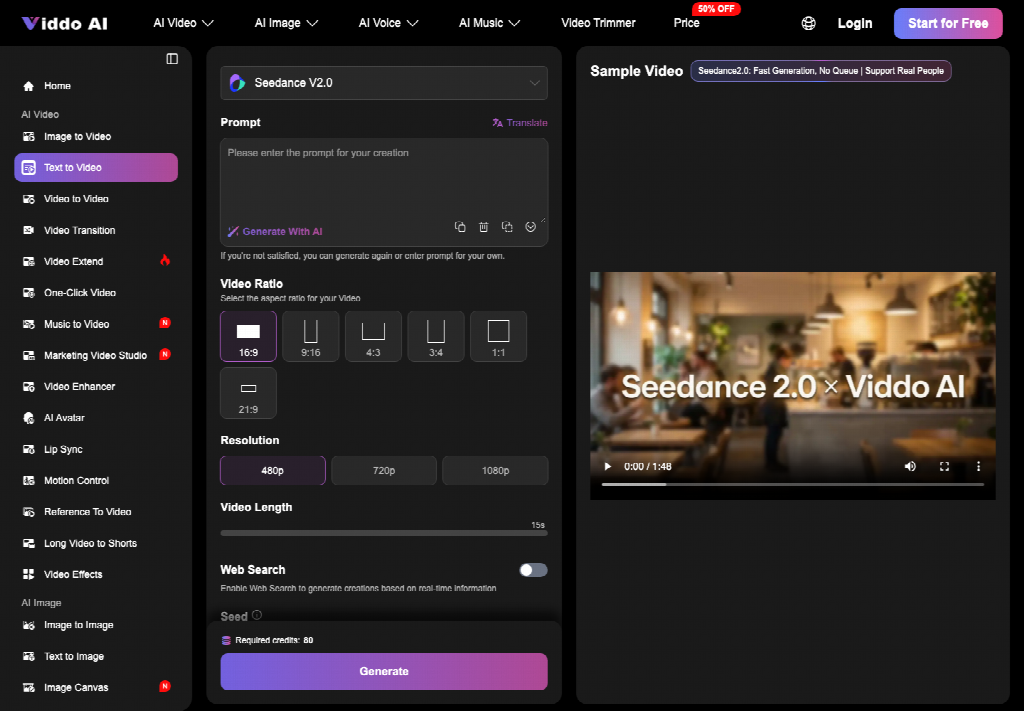
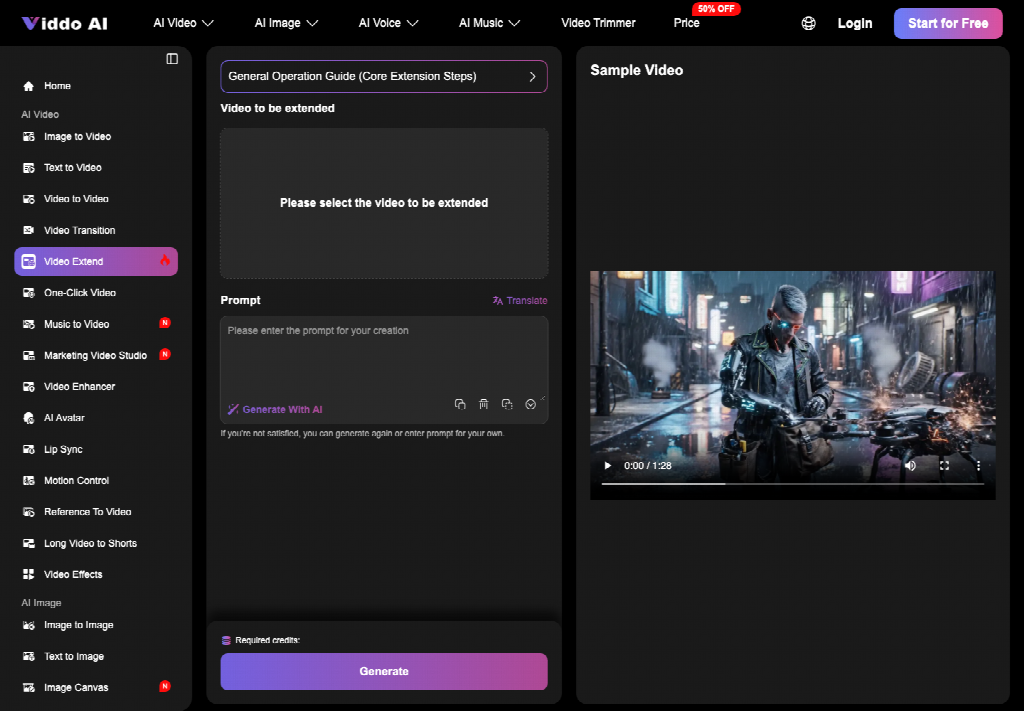
Pakai fitur photo to video, lalu ikuti tiga langkah ini:
- 1Pilih model AIDi panel video, pilih model AI yang mau dipakai. Setelah memilih, sebaiknya jangan gonta-ganti model di tengah proses supaya hasilnya konsisten.
- 2Unggah satu fotoKlik Drag or Upload, lalu masukkan foto outfit-mu. Cukup satu foto. Kalau memasukkan banyak foto sekaligus, AI bisa bingung foto mana yang jadi patokan.
- 3Atur rasio 9:16 dan klik GeneratePilih rasio 9:16 supaya videonya pas untuk Reels, TikTok, atau Shorts. Masukkan prompt simpel tadi, lalu klik Generate.
Sebaiknya atur rasio 9:16 sejak awal, jangan memotong videonya belakangan di aplikasi lain. Kalau dipotong belakangan, bagian baju yang ada di pinggir gambar bisa ikut kepotong.
Cek hasilnya sebelum diunggah
Tujuh cek tadi untuk foto sebelum diproses. Setelah videonya jadi, cek sekali lagi. Buka foto aslinya, lalu bandingkan dengan videonya:
- ☐Jumlah kancing masih sama dengan di foto
- ☐Bentuk kerah nggak berubah dari awal sampai akhir video
- ☐Motif dan warna baju masih sama
- ☐Latar belakang tetap seperti di foto, nggak tiba-tiba pindah tempat
- ☐Nggak ada bagian aneh, misalnya lengan yang tiba-tiba terangkat sendiri
Kalau ada yang berubah, ulangi prosesnya. Jangan malah menambah kalimat di prompt supaya hasilnya “lebih bagus”, karena biasanya justru bikin AI makin banyak mengarang. Cukup pakai prompt yang lebih sederhana.
- 1Cek lagi kualitas fotonya, pastikan nggak buram
- 2Persingkat prompt, cukup bahas gerakan kain
- 3Klik Generate ulang dengan model yang sama
Kapan sebaiknya pakai video, kapan cukup foto?
- 👍 Cocok diubah jadi videoKamu sudah punya foto outfit yang bagus dan cuma butuh video pendek dari baju yang sama untuk Reels atau TikTok.
- ✋ Mending pakai foto ajaKalau yang kamu mau sebenarnya adegan lain, misalnya model sedang jalan-jalan atau ganti lokasi. Untuk itu, lebih baik foto atau rekam ulang.
Intinya, video AI cocok untuk bikin foto outfit terlihat lebih hidup, asal detail bajunya tetap sama. Buat seller dan kreator fashion, keakuratan baju jauh lebih penting daripada efek yang heboh. Kalau videonya bikin baju terlihat beda dari aslinya, lebih baik pakai fotonya saja.
Artikel Bermanfaat dan Menghibur Lainnya



Tim Dalam Artikel Ini

Bisa diajak diskusi panjang lebar tentang kehidupan asal ada segelas kopi di atas meja. Mengubah kafein menjadi inspirasi, lalu merangkainya menjadi cerita. Percaya bahwa ide-ide terbaik selalu datang dari hal-hal yang paling sederhana.